Rational Rose 2007安装及License Key Error问题的解决

Rational Rose 2007安装及License Key Error问题的解决RationalRose 安装过程话不多说 先上下载地址

win10系统_Rational Rose 2007安装及License Key Error问题的解决

Rational Rose 2007 的安装包有点难找啊,不过还是找到了,所以分享一下哈哈ヾ(◍°∇°◍)ノ゙

如果之前装过虚拟光驱的就可以直接用你自己的虚拟光驱打开,如果没有装的话,可以自行下载,貌似说Daemon tool的很好用,有免费版的是叫Daemon tool lite,不过好像有广告,所以我就没下载这个,大家自己选择哈( ̄▽ ̄)~*

我用的是软媒虚拟光驱,附上地址:
链接:https://pan.baidu.com/s/1LWIY73v8wAFc5BX5JtDw
提取码z90d

用虚拟光驱打开bin文件,如下图
在这里插入图片描述
点击加载镜像,将我们的bin文件加载进去
在这里插入图片描述
打开后就可以看到虚拟光驱里面有我们加载进去的bin文件了,然后双击打开这个文件
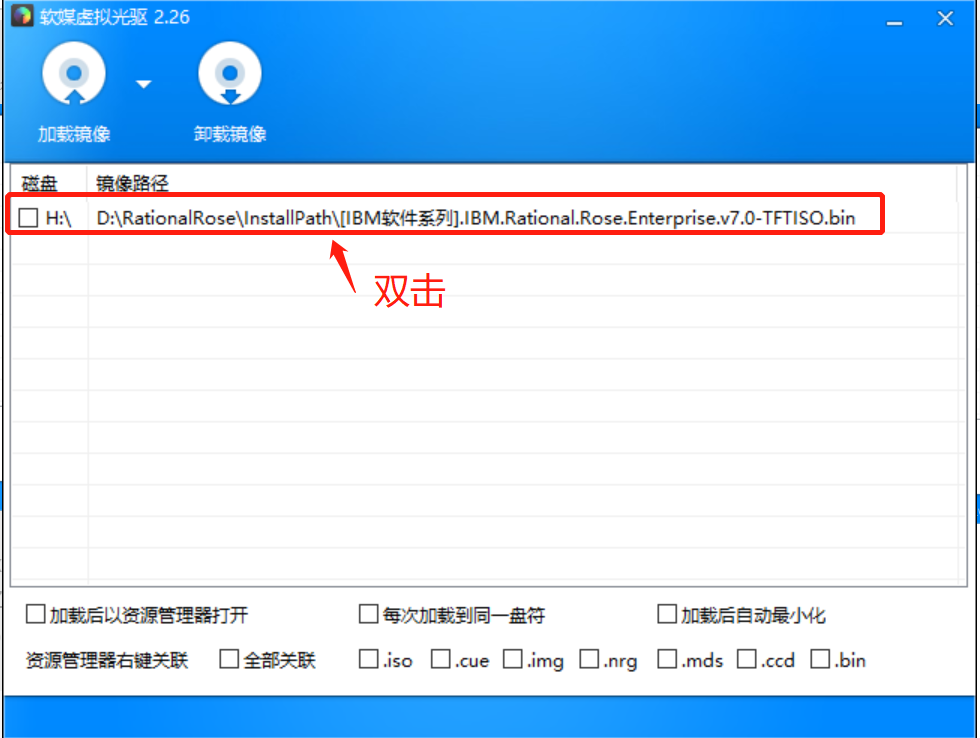
在这里插入图片描述
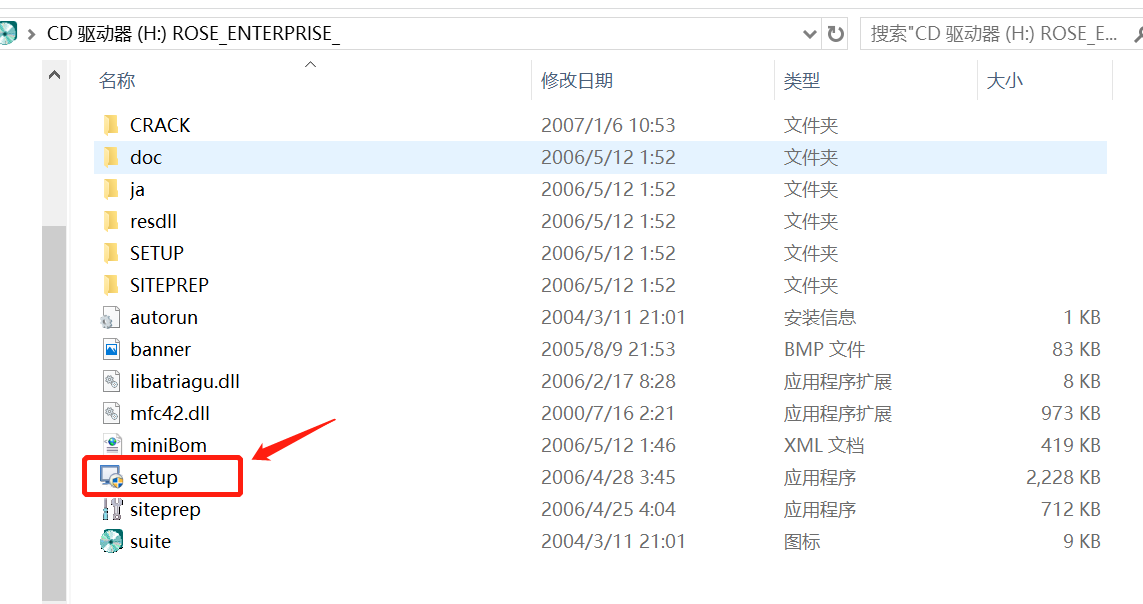
双击文件后在自动跳出的窗口中,双击打开setup这个应用程序
在这里插入图片描述
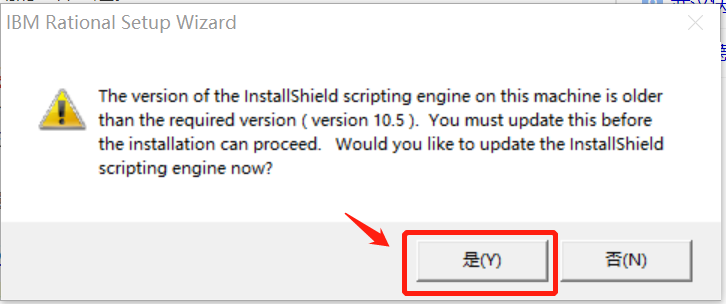
点击第一个,Install IBM Rational Rose Enterprise Edition
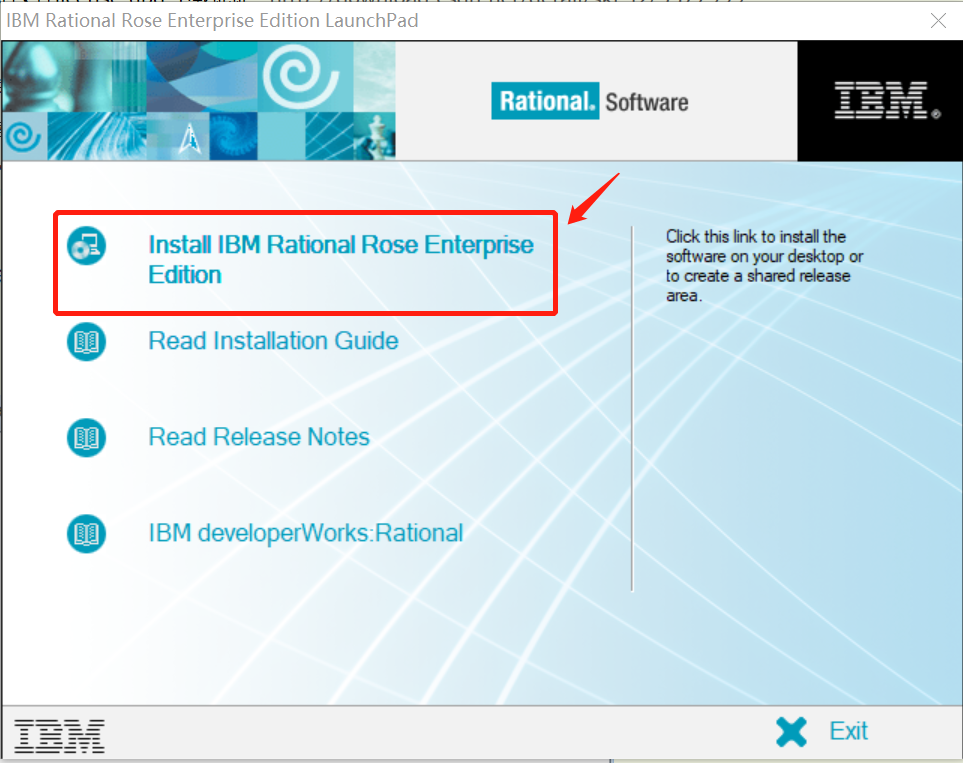
在这里插入图片描述
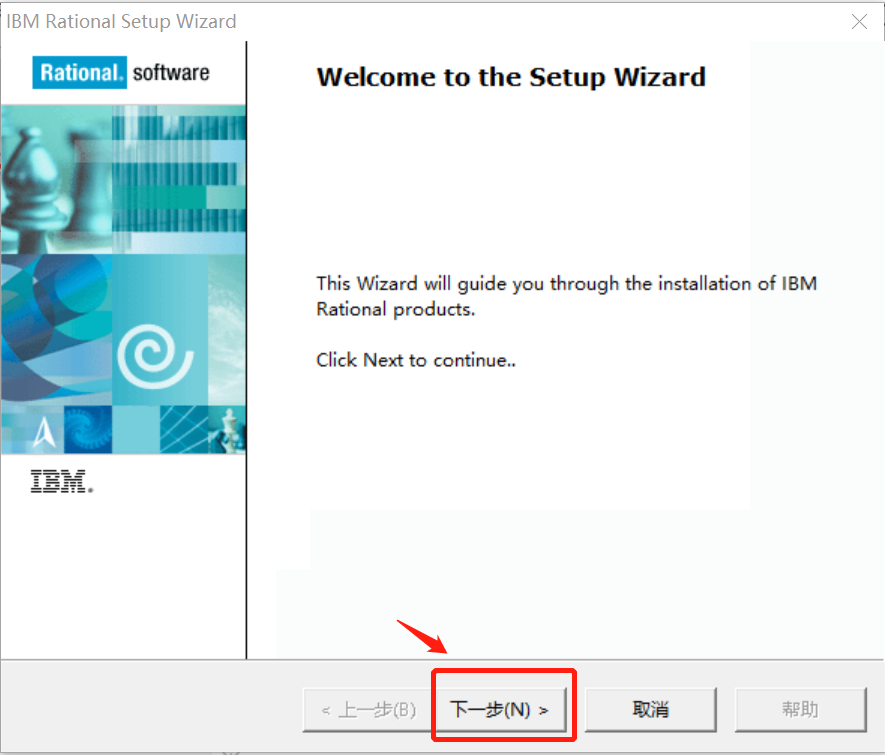
点击
在这里插入图片描述


下一步
在这里插入图片描述
选择Desktop installation from CD image
在这里插入图片描述
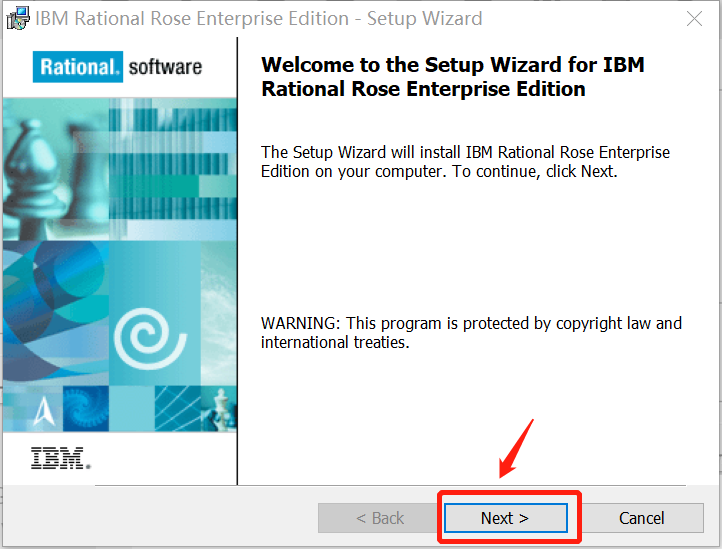
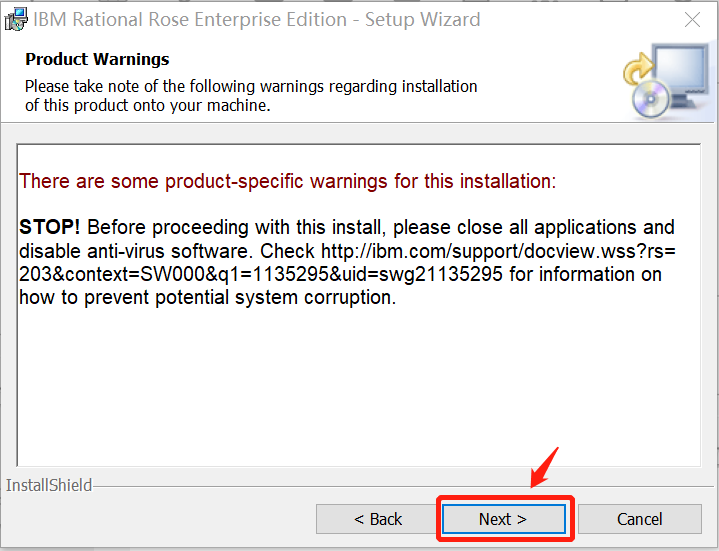
Next
在这里插入图片描述
Next
在这里插入图片描述
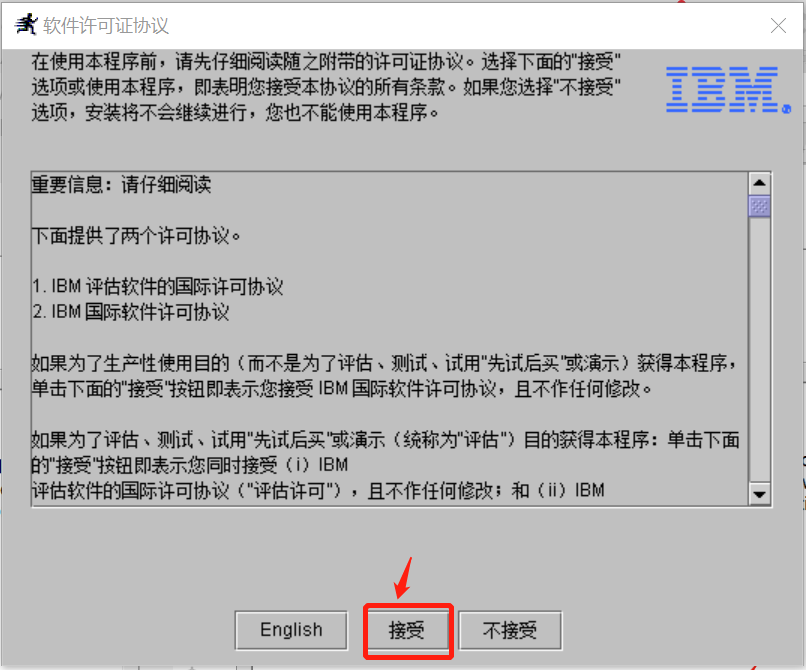
接受
在这里插入图片描述
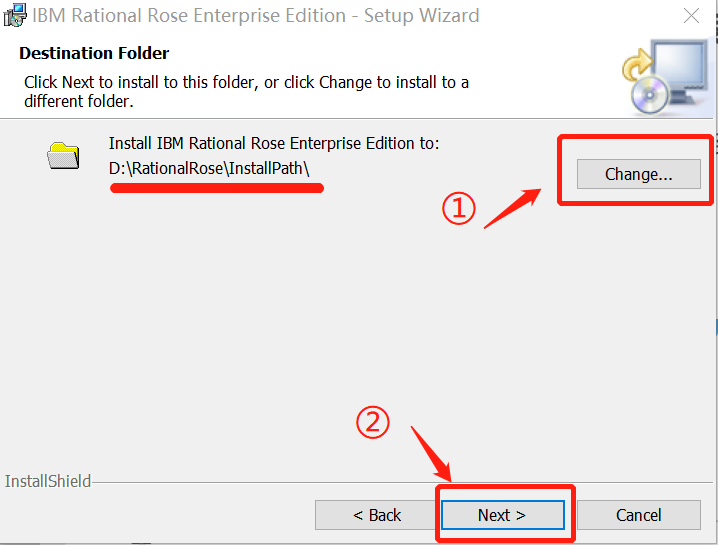
点击change修改安装路径,然后Next
在这里插入图片描述
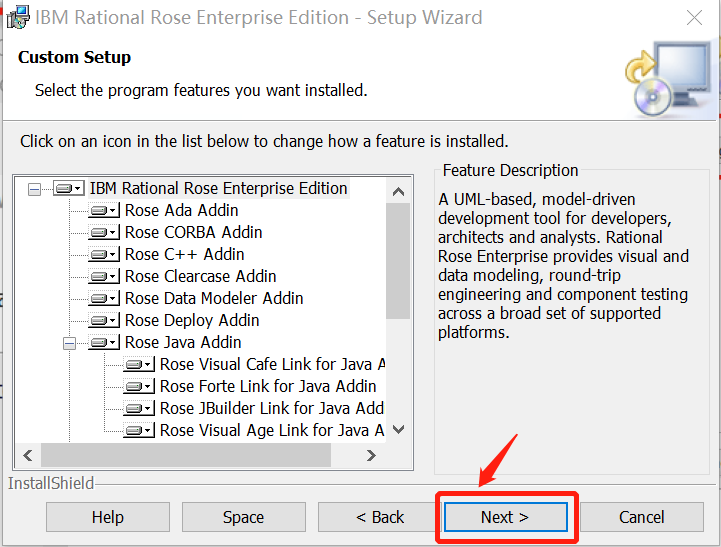
我是一个没有灵魂的Next。。
在这里插入图片描述
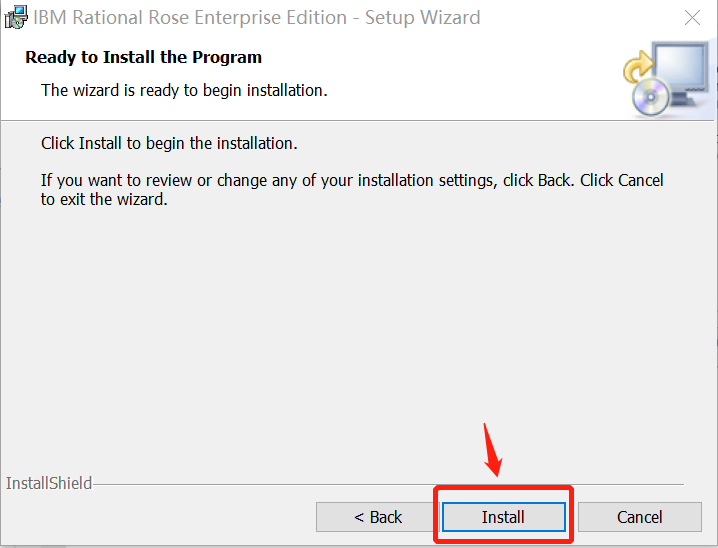
Install
在这里插入图片描述
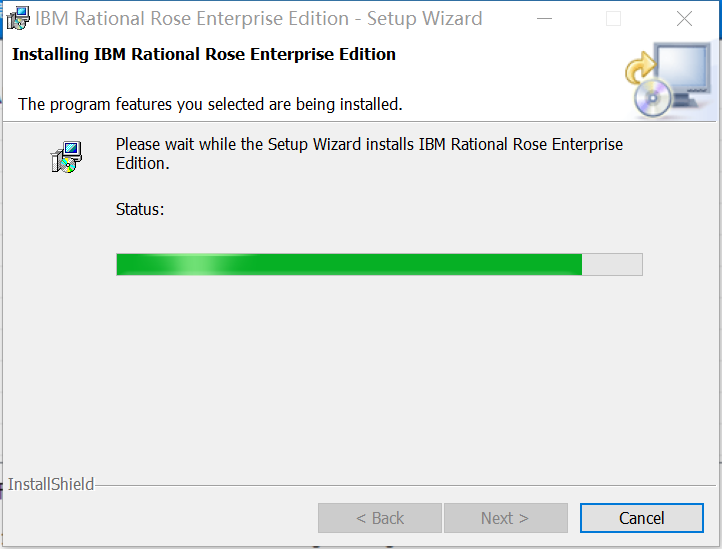
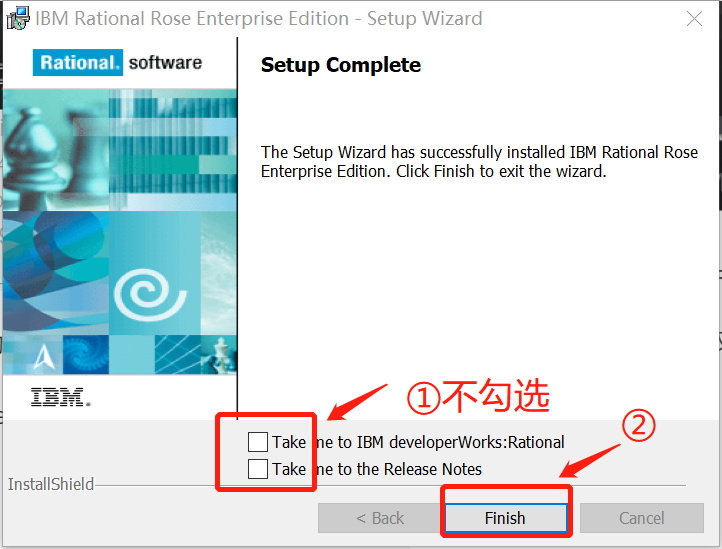
等待
在这里插入图片描述
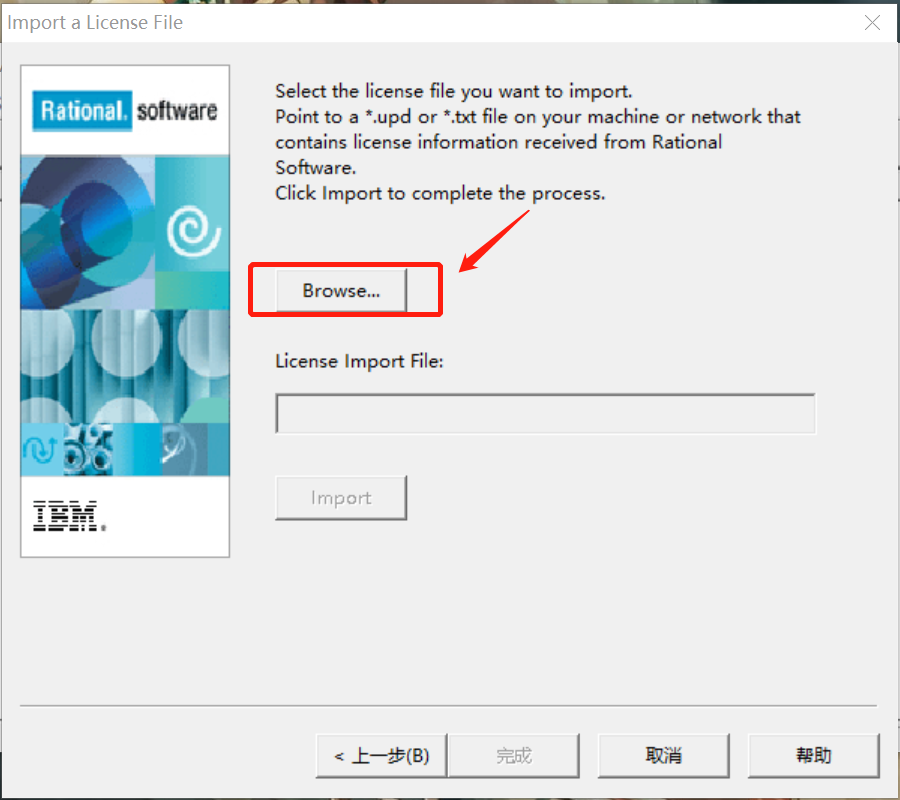
选择Import a Rational License File,然后下一步
在这里插入图片描述
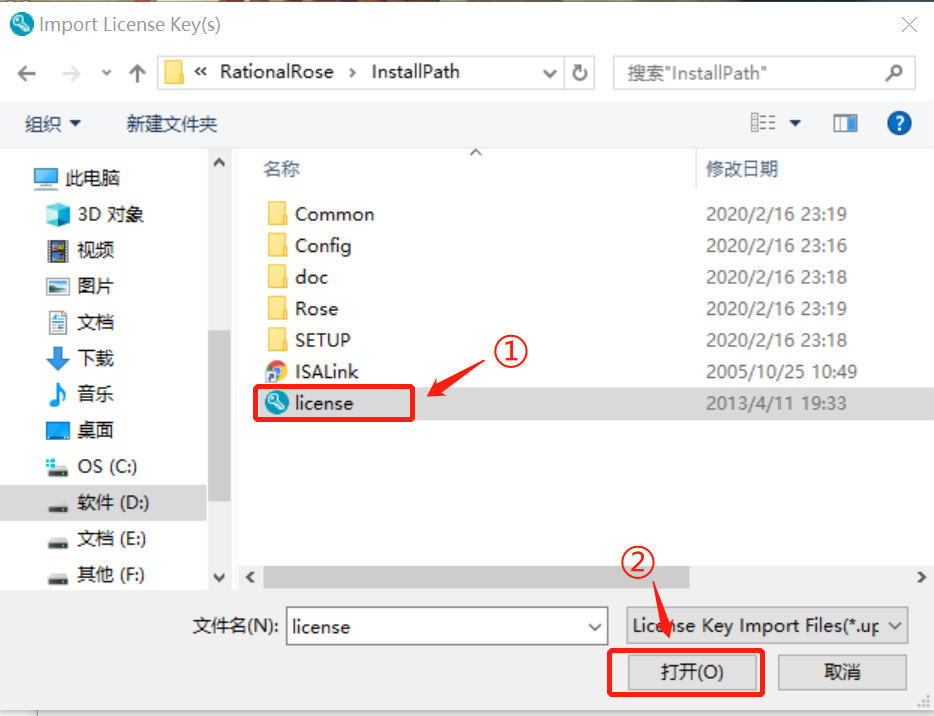
点击Browse,将我们解压出来的license.upd文件放进去
在这里插入图片描述
在这里插入图片描述
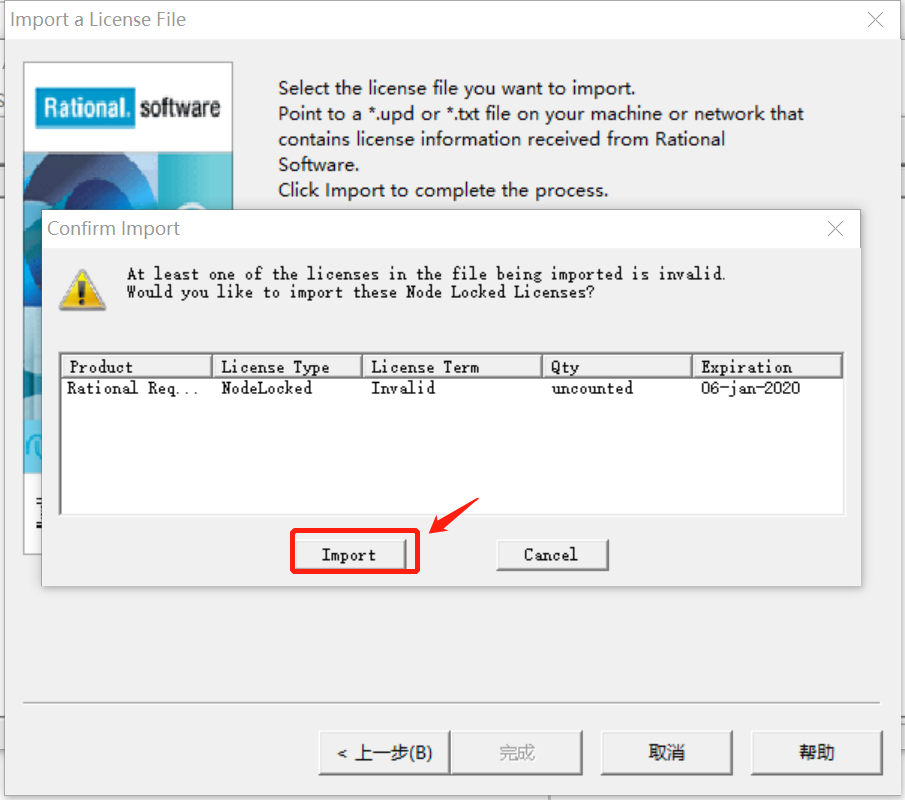
License.upd文件放进去后,点击Import
在这里插入图片描述
在这里插入图片描述
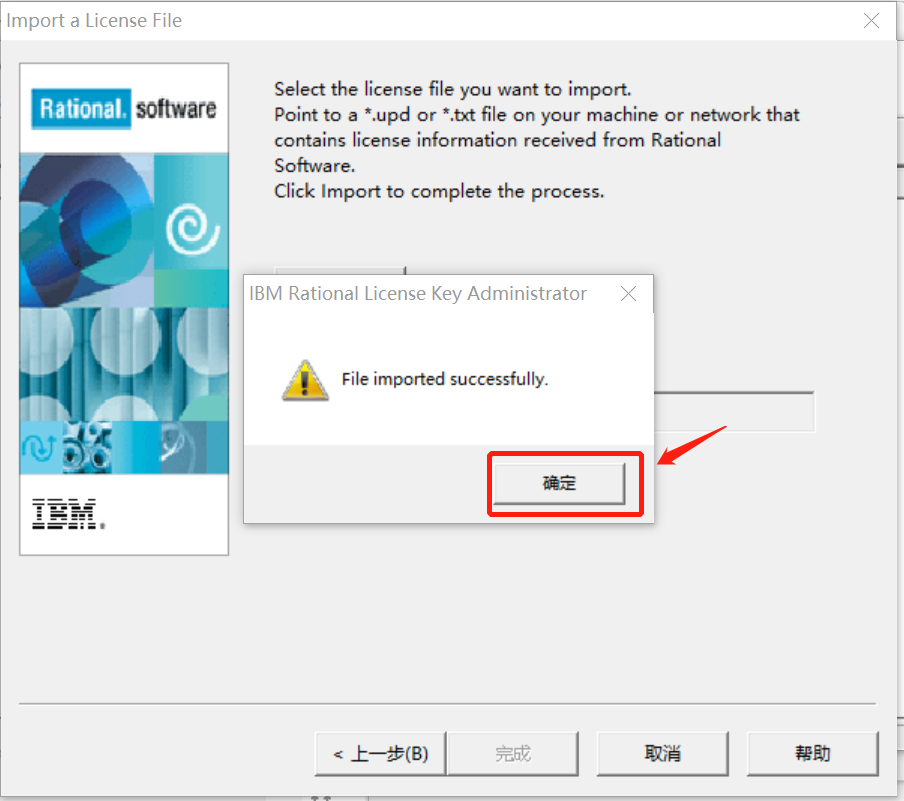
这里可以看到已经安装成功了
在这里插入图片描述
在这里插入图片描述
在这里插入图片描述
点开左下角的主菜单,打开看一下我们的Rose选手有没有安装成功 \( ̄︶ ̄*))
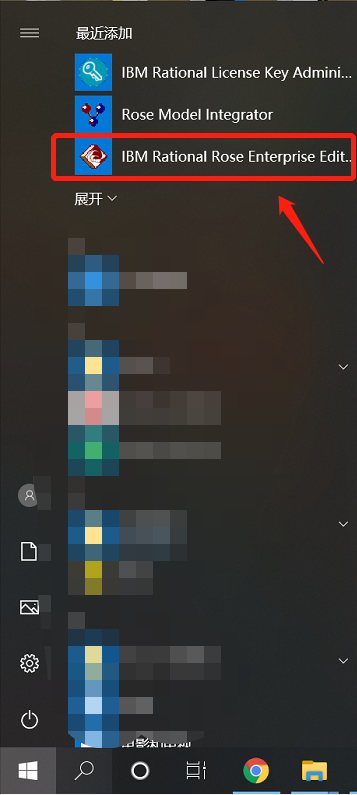
在这里插入图片描述
正当我满心欢喜的打开Rose的时候,嗯???
在这里插入图片描述
这什么虾操作??我点击Launch License Key Administrator又把license导进去一遍打开还是不行,那应该是license的问题,然后我重新找到了一个文件,附上地址:


链接:https://pan.baidu.com/s/11yPvGOhG-GBxGCZvrnPEPQ
提取码x82q

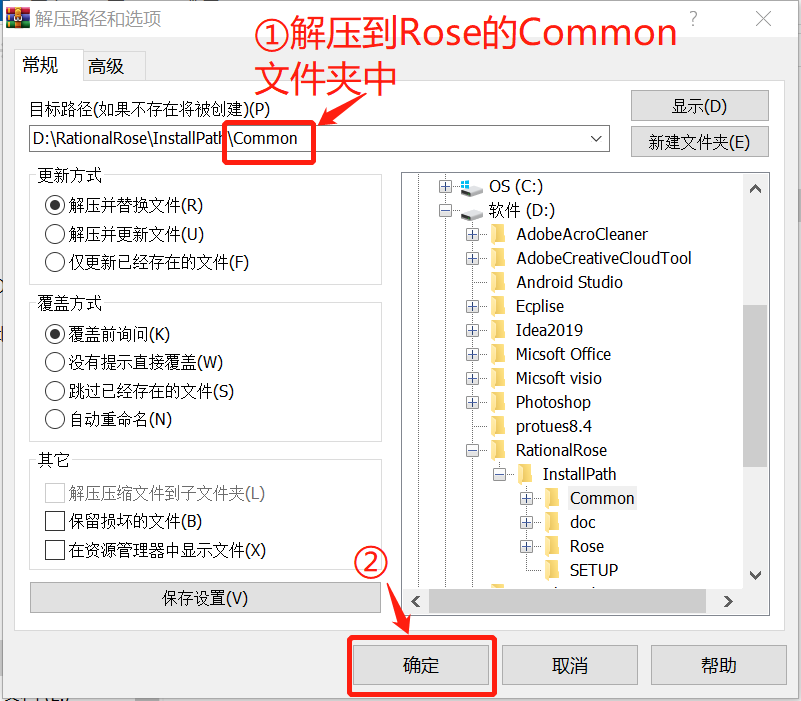
下载后,将这个压缩包解压到我们安装Rational Rose的路径中的Common文件夹中(如果不能直接解压,就以管理员权限来解压
在这里插入图片描述
重复的文件全部替换
在这里插入图片描述
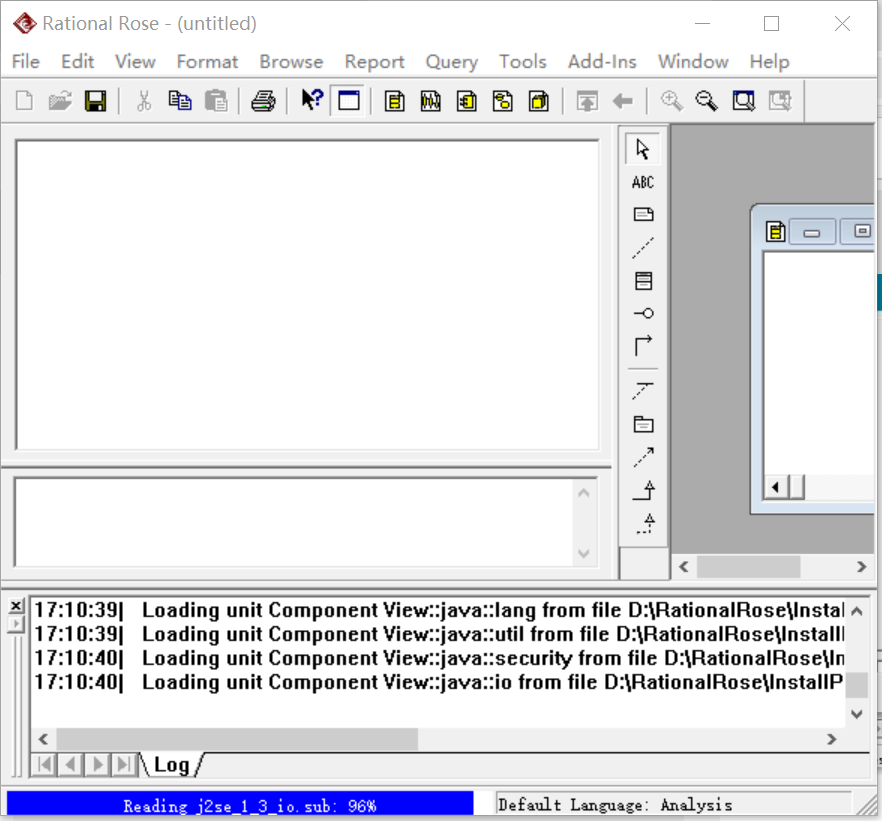
解压好后,再打开我们的Rose就发现!!!打开了!!
在这里插入图片描述
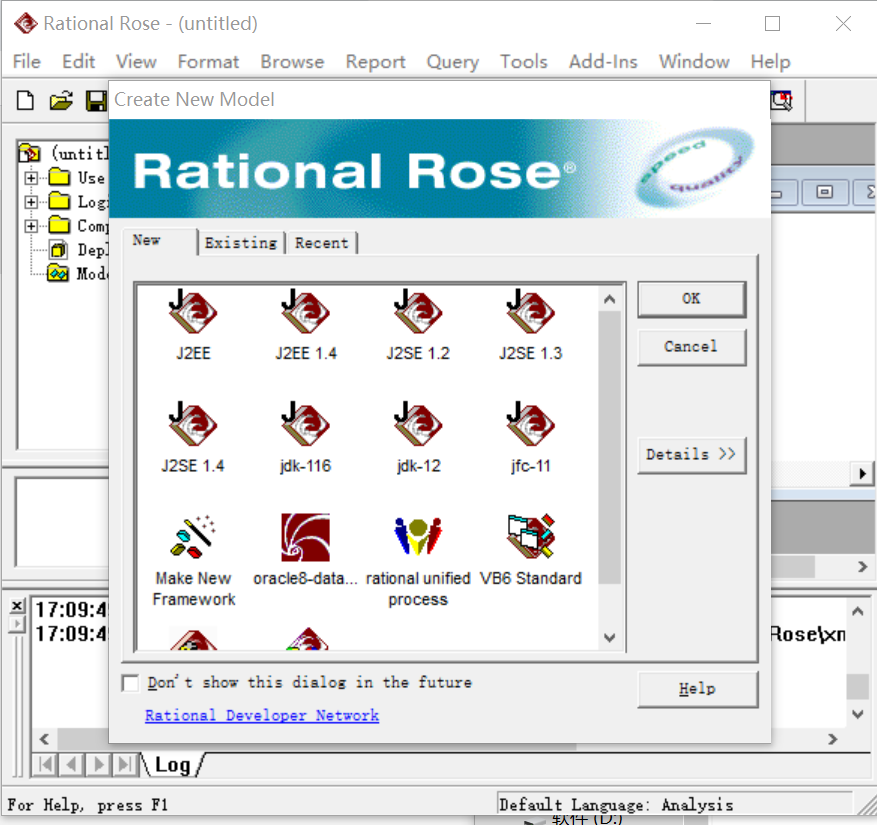
随便点一个J2EE后点击ok
在这里插入图片描述在这里插入图片描述


然后大佬说,报错是因为没有用管理员权限来运行才会报错,所以!!!就是一定要以管理员权限来解压将那个文件解压到common文件夹中!!

版权声明:本文内容由互联网用户自发贡献,该文观点仅代表作者本人。本站仅提供信息存储空间服务,不拥有所有权,不承担相关法律责任。如发现本站有涉嫌侵权/违法违规的内容, 请联系我们举报,一经查实,本站将立刻删除。

发布者:全栈程序员-站长,转载请注明出处:https://javaforall.net/231270.html原文链接:https://javaforall.net

(0)
全栈程序员-站长的头像全栈程序员-站长


相关推荐

  • java.exe 0xc000012d_应用程序无法正常启动 0xc000012d

    java.exe 0xc000012d_应用程序无法正常启动 0xc000012d应用程序无法正常启动0xc000012d,主要原因在于你的电脑缺少相对应的运行环境,可通过下载.netframework来解决。方法一:具体步骤如下1、打开百度输入”.netframework”,输入后单击搜索。2、接下来,我们找到下载地址并将程序下载到我们的计算机上。3、接下来,我们找到新下载的。在桌面上单击“运行”。4、安装之后,我们返回到刚刚打开错误的程序位置。最后,我们可以点击再次打开…

    2022年9月29日
    7
  • 电脑爱好者2012年全彩高清PDF

    电脑爱好者2012年全彩高清PDF电脑爱好者2012年第01期.pdf电脑爱好者2012年第02期全彩高清PDF免费高速下载.pdf电脑爱好者2012年第03期全彩高清PDF免费高速下载.pdf电脑爱好者2012年第04期全彩高清PD…

    2022年4月27日
    44
  • 学习opencv之cvtColor

    opencv提供了cvtColor()函数,用于在图像中不同的色彩空间进行转换,用于后续处理。在使用cvtColor之前首先需要了解下基本的图像色彩模式,色彩模式决定了打印或显示的图片颜色。图像色彩模式位图模式位图模式是图像中最基本的格式,图像只有黑色和白色像素,是色彩模式中占有空间最小的,同样也叫做黑白图,它包含的信息量最少,无法包含图像中的细节,相当于只有0或者1一副彩色图如…

    2022年4月18日
    44
  • office常用快捷键一览表_ppt居中对齐快捷键

    office常用快捷键一览表_ppt居中对齐快捷键今天给大家分享常用的office快捷键;快快收藏吧!

    2022年9月1日
    5
  • autoconf产生Makefile流程

    autoconf产生Makefile流程生成Makefile的流程。参考http://www.ibm.com/developerworks/cn/linux/l-makefile/首先进入project目录,在该目录下运行一系列命令,创建和修改几个文件,就可以生成符合该平台的Makefile文件,操作过程如下:1)运行autoscan命令2)将configure.scan文件重命名为configure.

    2022年6月3日
    38
  • Qt中文本编辑器实现语法高亮功能(Qscitinlla)

    Qt中文本编辑器实现语法高亮功能(Qscitinlla)

    2021年11月19日
    22

发表回复

您的邮箱地址不会被公开。 必填项已用 * 标注

关注全栈程序员社区公众号