
Zotero+zotfile+坚果云+PDF Expert超好用的多设备协同文献管理组合(保姆级别)

Zotero+zotfile+坚果云+PDF Expert超好用的多设备协同文献管理组合(保姆级别)一 Zetero 的下载和安装点击左侧的 Download 即可下载安装时可以选择两个模式 standard 按照最通常的设置安装 没有办法改变安装位置 默认 C 盘 和 custom 可以改变安装位置 我选择了 custom 之后就选择好安装位置之后正常安装就可以二 下载常用插件 1 ZoteroConnec 可以在浏览器中收集论文到 zetero 中 点击 InstallEdgeC 即可以下载下载完成后会有一个 xpi 文件 选中后按空格即可以安装这个

目录

一、Zetero的下载和安装

 二、下载常用插件

 1.Zotero Connector

 2.Zotfile

 3.QuickLook

 4.Fullcreator

 5.DOI Manager

 6.MarkDown

 三、常用插件的安装与基本使用方法

1.安装方法

2. 插件使用方法

(1)Zotero Connector

(2)Zotfile

(3)QuickLook

(4)FullCreator

(5)DOI Manager

(6)MarkDown


一、Zetero的下载和安装

点击左侧的“Download”即可下载

Zotero+zotfile+坚果云+PDF Expert超好用的多设备协同文献管理组合(保姆级别)

 安装时可以选择两个模式:standard(按照最通常的设置安装,没有办法改变安装位置,默认C盘)和custom(可以改变安装位置),我选择了custom

Zotero+zotfile+坚果云+PDF Expert超好用的多设备协同文献管理组合(保姆级别)

之后就选择好安装位置之后正常安装就可以

 二、下载常用插件

1.Zotero Connector

可以在浏览器中收集论文到zetero中。点击“Install Edge Connector”即可以下载

Zotero+zotfile+坚果云+PDF Expert超好用的多设备协同文献管理组合(保姆级别)

下载完成后会有一个.xpi文件,选中后按空格即可以安装这个浏览器插件。安装完成后会有如下图所示的一个Z图标

Zotero+zotfile+坚果云+PDF Expert超好用的多设备协同文献管理组合(保姆级别)

(以下几个插件可以先一起下载,最后一起导入zetero中)

 2.Zotfile

 可以根据设定批量更改zetero中的PDF的名称,非常方便快捷。点击“Download”即可完成下载Zotero+zotfile+坚果云+PDF Expert超好用的多设备协同文献管理组合(保姆级别)

 3.QuickLook

对于windows系统需要先下载quicklook软件,再下载quicklook插件才可以在zetero中使用。

对于quicklook软件:Zotero不支持UWP版本的QuickLook,所以不能使用Windows应用商店中下载安装QucikLook。直接点击下图中的.msi文件即可完成下载,下载完成后,鼠标右键“安装”即可

Zotero+zotfile+坚果云+PDF Expert超好用的多设备协同文献管理组合(保姆级别)

但是安装之后缺发现office的word、excel、ppt等文件都预览不了,这是因为quicklook软件缺少相关插件

①可以右键quicklook的图标,即可以选择“获取新插件”

Zotero+zotfile+坚果云+PDF Expert超好用的多设备协同文献管理组合(保姆级别)Zotero+zotfile+坚果云+PDF Expert超好用的多设备协同文献管理组合(保姆级别)

 ②点击下载下图的所示的“Link”就可以进入到下载界面

Zotero+zotfile+坚果云+PDF Expert超好用的多设备协同文献管理组合(保姆级别)

③此时,点击.qlplugin文件即可以完成下载

Zotero+zotfile+坚果云+PDF Expert超好用的多设备协同文献管理组合(保姆级别)

 ④在运行了quicklook软件的情况下,鼠标左键单击选中刚刚下载的插件,按空格键即可以进行安装。

Zotero+zotfile+坚果云+PDF Expert超好用的多设备协同文献管理组合(保姆级别)Zotero+zotfile+坚果云+PDF Expert超好用的多设备协同文献管理组合(保姆级别)

 ⑤安装成功后需要重启quicklook即可预览

对于quicklook插件:点击下图的.zoteroplugin文件即可完成下载

Zotero+zotfile+坚果云+PDF Expert超好用的多设备协同文献管理组合(保姆级别)

4.Fullcreator

由于zetero里面的作者仙使不完整,为了便于查看,可以下载则个插件。点击下图的.xpi文件即可完成下载Zotero+zotfile+坚果云+PDF Expert超好用的多设备协同文献管理组合(保姆级别)
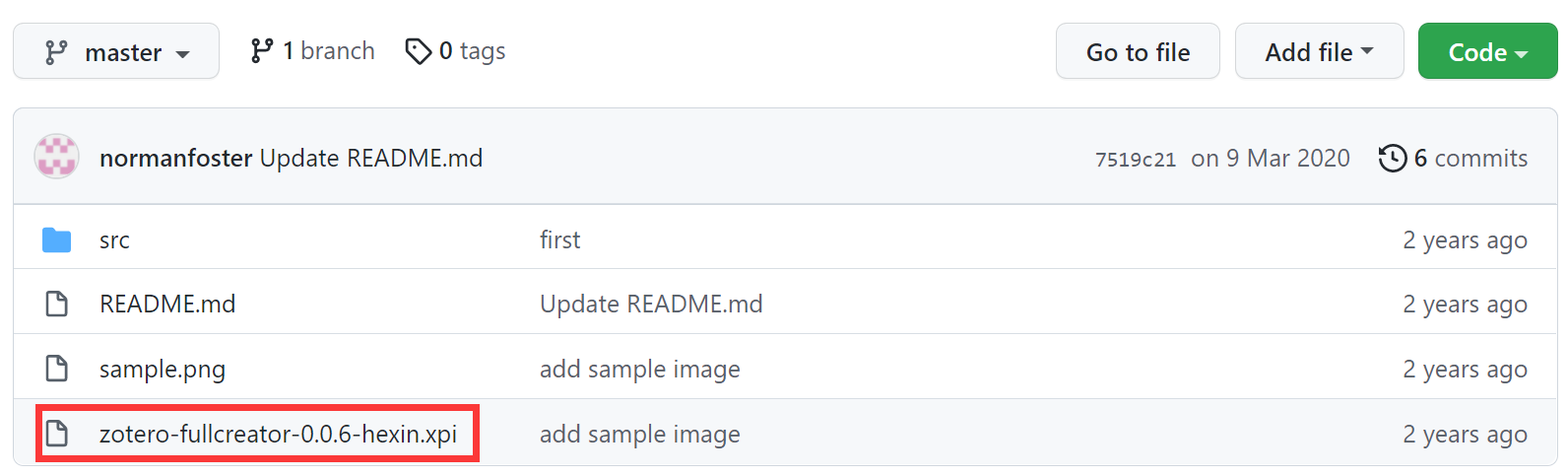
 5.DOI Manager

可以通过这个插件快速提取文章的DOI,点击.xpi文件即可完成下载 

Zotero+zotfile+坚果云+PDF Expert超好用的多设备协同文献管理组合(保姆级别)

6.MarkDown

为了方便以markdown的语法在zetero中做一个简要的笔记,可以下载这个插件,点击“立即下载”即可

Zotero+zotfile+坚果云+PDF Expert超好用的多设备协同文献管理组合(保姆级别)

 三、常用插件的安装与基本使用方法

1.安装方法

①把刚刚下载过需要安装的插件全部移动到这个Zotero文件夹下,由于我安装Zotero的时候放在了D盘,所以路径为:D:\Program Files (x86)\Zotero

②所有的zotero插件安装都相同,工具->插件

Zotero+zotfile+坚果云+PDF Expert超好用的多设备协同文献管理组合(保姆级别)

 ③点击“Install Add-on From FileZotero+zotfile+坚果云+PDF Expert超好用的多设备协同文献管理组合(保姆级别)

 ④选择安装Zotero的文件夹路径(也是你刚刚把所有插件移动到的文件夹路径),由于我安装Zotero的时候放在了D盘,所以路径为:D:\Program Files (x86)\Zotero

把所有你想要安装的插件(.xpi)选上,选择”打开“就可以

Zotero+zotfile+坚果云+PDF Expert超好用的多设备协同文献管理组合(保姆级别)

 安装成功后,需要重启软件才可以正常使用(这也是为什么不建议大家一个一个安装,会很麻烦),如下图所示,会显示所有已安装的插件:

Zotero+zotfile+坚果云+PDF Expert超好用的多设备协同文献管理组合(保姆级别)

2. 插件使用方法

(1)Zotero Connector

①打开你想要下载的论文的界面,直接点击connector插件的图标就可以完成下载(此过程一定要保证Zotero软件处于打开的状态),如下图所示:

Zotero+zotfile+坚果云+PDF Expert超好用的多设备协同文献管理组合(保姆级别)②Zotero 内即可以发现新增了一个条目

Zotero+zotfile+坚果云+PDF Expert超好用的多设备协同文献管理组合(保姆级别)

(2)Zotfile

①工具->Zotfile Preferences

Zotero+zotfile+坚果云+PDF Expert超好用的多设备协同文献管理组合(保姆级别)

 ②利用Zotfile插件进行文件重命名

命名的形式可以根据自己的喜好来

Zotero+zotfile+坚果云+PDF Expert超好用的多设备协同文献管理组合(保姆级别)

 ③利用Zotfile插件和坚果云进行不同设备间的同步

详细步骤可以参考这篇文章,讲解的很细致:

zotero+坚果云+PDF Expert实现ipad与windows文献阅读同步https://blog.csdn.net/l903445981/article/details/119981039Zotero+zotfile+坚果云+PDF Expert超好用的多设备协同文献管理组合(保姆级别)https://blog.csdn.net/l903445981/article/details/119981039

 (3)QuickLook

选中要查看的文件,按”空格“便可以预览,再按”空格“便可以结束预览

Zotero+zotfile+坚果云+PDF Expert超好用的多设备协同文献管理组合(保姆级别)

(4)FullCreator

插件安装完成之后便可以直接使用,如下图所示

Zotero+zotfile+坚果云+PDF Expert超好用的多设备协同文献管理组合(保姆级别)

(5)DOI Manager

选中要查看DOI的文章->鼠标右键->Manage->Get shortDOIs

Zotero+zotfile+坚果云+PDF Expert超好用的多设备协同文献管理组合(保姆级别)

 (6)MarkDown

安装后即可以使用,如下图所示

①在笔记区域编辑使用MarkDown语法写的文字,选中刚刚编辑的文字,文件->MarkDown转换Zotero+zotfile+坚果云+PDF Expert超好用的多设备协同文献管理组合(保姆级别)

 ②效果如下图所示Zotero+zotfile+坚果云+PDF Expert超好用的多设备协同文献管理组合(保姆级别)

 呕心沥血编写完成,希望大家可以点赞收藏关注哦~顺便,小红书账号上面也会同步发布的,账号是:warterrange,希望大家可以关注哦~

版权声明:本文内容由互联网用户自发贡献,该文观点仅代表作者本人。本站仅提供信息存储空间服务,不拥有所有权,不承担相关法律责任。如发现本站有涉嫌侵权/违法违规的内容, 请联系我们举报,一经查实,本站将立刻删除。

发布者:全栈程序员-站长,转载请注明出处:https://javaforall.net/231827.html原文链接:https://javaforall.net

(0)
上一篇 2025年11月18日 下午8:01
下一篇 2025年11月18日 下午8:22


相关推荐

  • linux0.11_linux vim安装

    linux0.11_linux vim安装前言所有的UnixLike系统都会内建vi文书编辑器,其他的文书编辑器则不一定会存在。但是目前我们使用比较多的是vim编辑器。vim具有程序编辑的能力,可以主动的以字体颜色辨别语法的

    2022年7月30日
    5
  • 比较复杂的sql面试题「建议收藏」

    一、分组统计每个班的分数前三名(等同于LeetCode:185. DepartmentTopThreeSalaries)表结构:createtablestudent(idvarchar(20),–编号classvarchar(20),–年级scoreint–分数);insertstudentvalues(‘1′,’一年级’,82);…

    2022年4月13日
    112
  • nginx 负载均衡时,一台tomcat宕机时的问题 可以做到自动切换「建议收藏」

    nginx 负载均衡时,一台tomcat宕机时的问题 可以做到自动切换「建议收藏」如果Nginx没有仅仅只能代理一台服务器的话,那它也不可能像今天这么火,Nginx可以配置代理多台服务器,当一台服务器宕机之后,仍能保持系统可用。具体配置过程如下:1.在http节点下,添加upstream节点。upstreamlinuxidc{server10.0.6.108:7080;server10.0.0.85:8980;}2.将server节…

    2022年7月23日
    15
  • AD转换及其相关背景知识

    AD转换及其相关背景知识AD 转换及其相关背景知识

    2026年3月17日
    2
  • Git恢复之前版本的两种方法reset、revert(图文详解)

    Git恢复之前版本的两种方法reset、revert(图文详解)一 问题描述在利用 github 实现多人合作程序开发的过程中 我们有时会出现错误提交的情况 此时我们希望能撤销提交操作 让程序回到提交前的样子 本文总结了两种解决方法 回退 reset 反做 revert 二 背景知识 git 的版本管理 及 HEAD 的理解使用 git 的每次提交 Git 都会自动把它们串成一条时间线 这条时间线就是一个分支 如果没有新建分支 那么

    2026年3月26日
    3
  • Docker可视化管理工具shipyard

    Docker可视化管理工具shipyard目录 1 前言 2 shipyard 介绍 3 shipyard 安装 1 镜像下载 2 脚本安装 shipyard1 前言 nbsp nbsp nbsp nbsp 谈及 docker 避免不了需要熟练的记住好多命令及其用法 对于熟悉 shell 技术开发人员而言 还是可以接受的 熟练之后 命令行毕竟是很方便的 便于操作及脚本化 但对于命令行过敏 非技术人员 进行 docker 部署 管理是比较头疼的 学习成本是很

    2026年3月19日
    2

发表回复

您的邮箱地址不会被公开。 必填项已用 * 标注

关注全栈程序员社区公众号



