
不同的电脑品牌主板进入bios的启动快捷键不同。在借助u盘安装系统的时候,我们经常会需要进bios调整u盘启动。有些网友不清楚七彩虹智能主板如何设置u盘启动,下面就给大家讲下七彩虹智能主板设置U盘启动教程。
操作步骤:
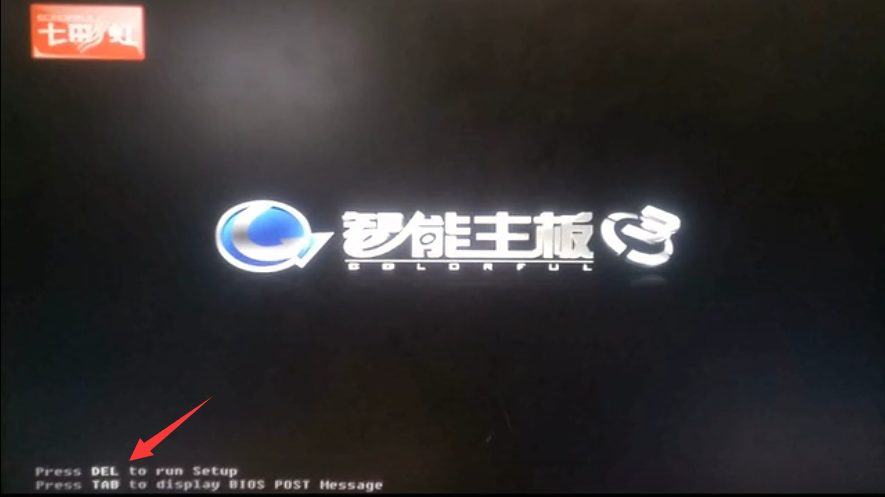
1、电脑开机后马上快速间断的按Del热键,一般左右下方有英文提示,如下图:

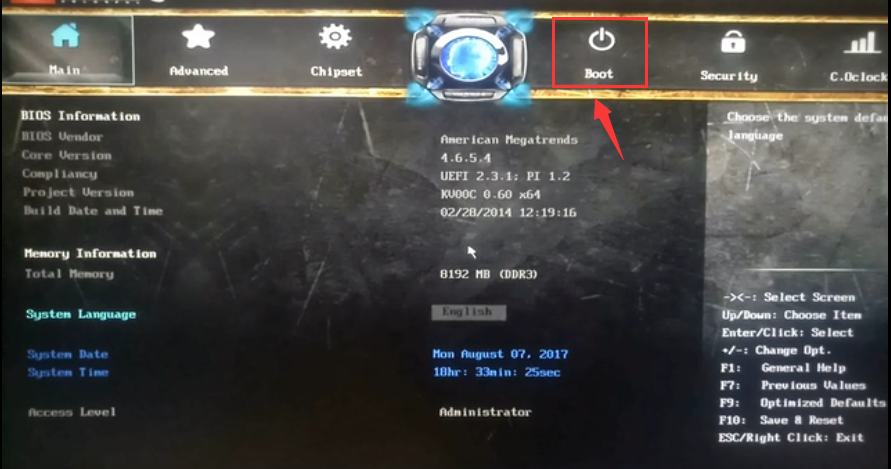
2、键盘方向键往右移到“Boot”菜单上,下图:
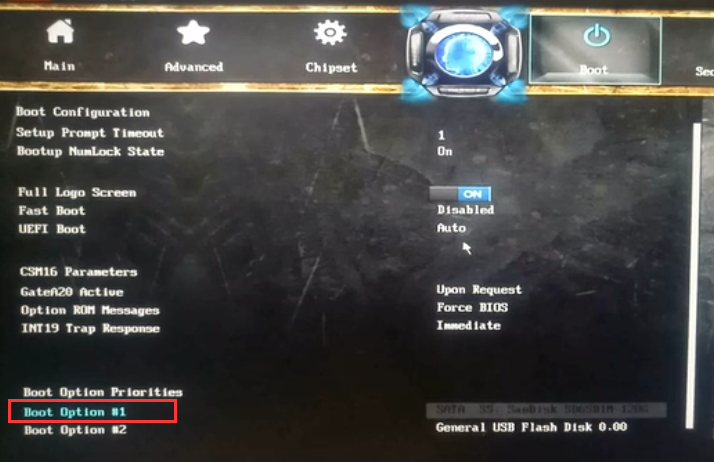
3、在Boot界面方向键往下移到“Boot Option #1”上面按enter回车。
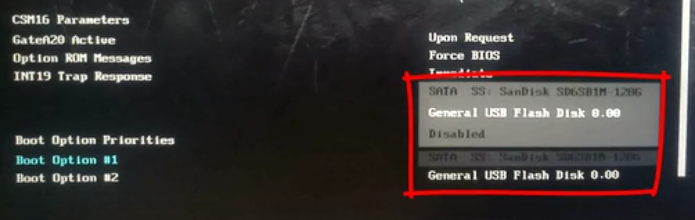
4、然后选择U盘选项,按回车
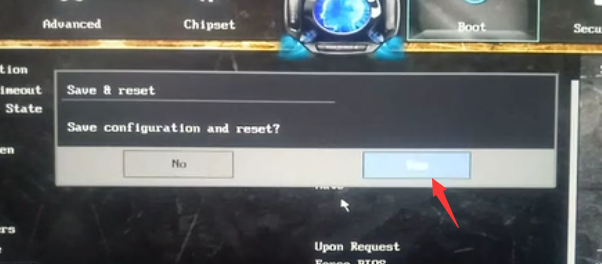
5、接着按键盘上面的F10键保存并退出,弹出提示选择“YES”,然后即可进入U盘PE系统。
以上便是七彩虹智能主板设置U盘启动教程,有需要的小伙伴可以参考下。
七彩虹智能主板 设置U盘启动教程 http://www.xiaobaixitong.com/sysm/upqd/31780.html
版权声明:本文内容由互联网用户自发贡献,该文观点仅代表作者本人。本站仅提供信息存储空间服务,不拥有所有权,不承担相关法律责任。如发现本站有涉嫌侵权/违法违规的内容, 请联系我们举报,一经查实,本站将立刻删除。
发布者:全栈程序员-站长,转载请注明出处:https://javaforall.net/232037.html原文链接:https://javaforall.net




