


目前迭代非常迅速(几乎每两天一个版本),建议定期进行升级,以获取新功能和安全补丁。
本篇总结并规范流程,参考以下步骤操作,以确保升级过程平滑、数据不丢失。
OpenClaw调用大模型,建议使用链接硅基流动:https://cloud.siliconflow.cn/i/jQxMOQiI 完成注册及实名认证后,有16元优惠卷。
项目地址:https://github.com/openclaw/openclaw
查看当前openclaw版本

1. 升级前备份(重要)
一般升级不会破坏已有配置,但为了万无一失,强烈建议在升级前备份整个工作区!
# 创建备份目录
# 备份整个 OpenClaw 配置目录
# 打包备份 (可选)

# 备份后查看备份文件

2. 执行升级
# 停止当前运行的网关服务(可选,但推荐)

# 升级方式一:使用 npm 全局更新到最新版本(低配主机推荐)

# 升级方式二:使用一键安装脚本升级(备选升级方案)

# 升级方式三:使用命令 (高配主机推荐)
# 执行更新:自动检测并应用更新、自动重启
# 预览更新:只显示更新步骤,不实际执行
# 非交互式更新:跳过确认提示(适合自动化脚本场景)
# 执行更新但不重启(手动重启)
# 新手引导更新:

# 升级方式四:让openclaw机器人自己更新
当不在电脑前时,也可以让AI小助手帮完成更新升级操作,注意要求升级前备份,示例:
# 升级方式五:自动更新
更改Gateway配置设置自动更新(自动更新默认处于关闭状态)
# 更新通道说明:
# 可以在更新命令时候设置:


3. 升级检查与修复
新版本可能会对配置文件或数据格式进行调整,运行自动检查和修复问题:
(1)运行 doctor 检查状态
(2)使用 –fix 参数进行修复(说明:没问题则无需执行)
#检查状态

#更新gateway service配置(推荐选择yes)
说明:虽然doctor会尽量保留用户自定openclaw义设置,但此步也有一定风险,如果升级版本过大,且有手动修改过服务配置文件且不想被覆盖,可以选择No


#zsh集成(选择yes,没有使用zsh的忽略)


# 完成检查,提示使用应用更改

# 执行修复应用修改


4. 重启服务并验证
# 重启网关

# 查看版本确认升级成功
# 查看日志,确保没有报错
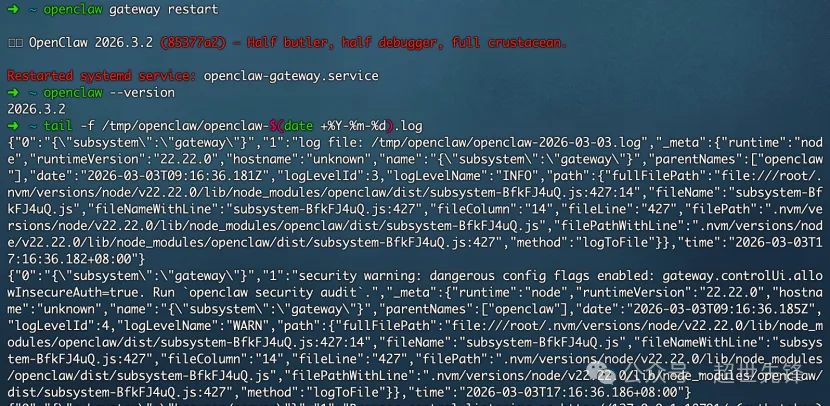
# 访问 Web UI(测试功能是否正常)
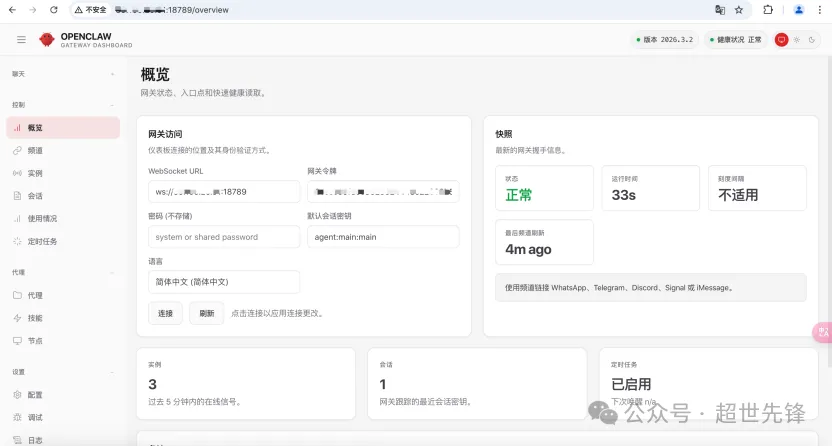
1. 当前版本备份和卸载
# 备份或直接删除当前配置目录
# 卸载当前版本(可选,但推荐)
# 清理 npm 缓存
2. 回退旧版本配置文件
# 恢复备份 OpenClaw 配置目录
3. 回退旧版本
# 查看历史版本
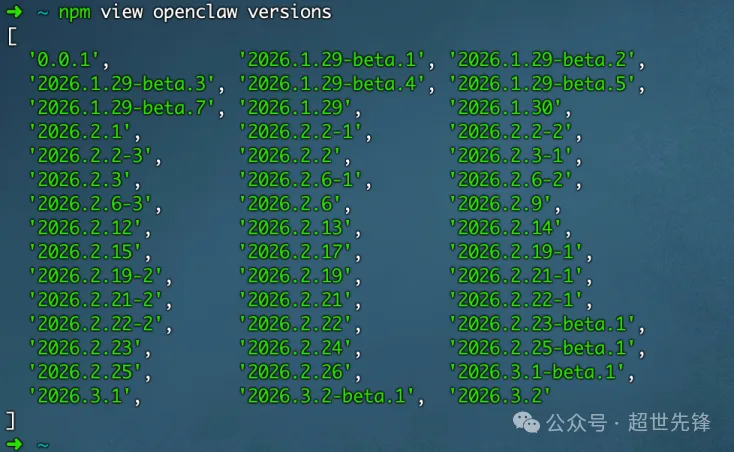
# 安装历史版本
4. 回退后迁移与修复
# 运行 doctor 检查状态
# 使用参数进行修复(说明:没问题则无需执行)
5. 重启服务并验证
# 重启网关
# 查看版本确认升级成功
# 查看日志,确保没有报错
# 访问 Web UI,发送一条消息测试功能是否正常
问题1:origin not allowed (open the Control UI from the gateway host or allow it in gateway.controlUi.allowedOrigins)

解决:OpenClaw 升级后,为了加强安全防护,引入了更严格的访问控制策略。新版本不再允许通过非回环地址(即非 127.0.0.1 或 localhost)直接访问控制界面(Control UI),需要显式地在配置文件中声明允许访问的来源(allowedOrigins)
# 配置 allowedOrigins
# 配置后重启

问题2:control ui requires device identity (use HTTPS or localhost secure context)
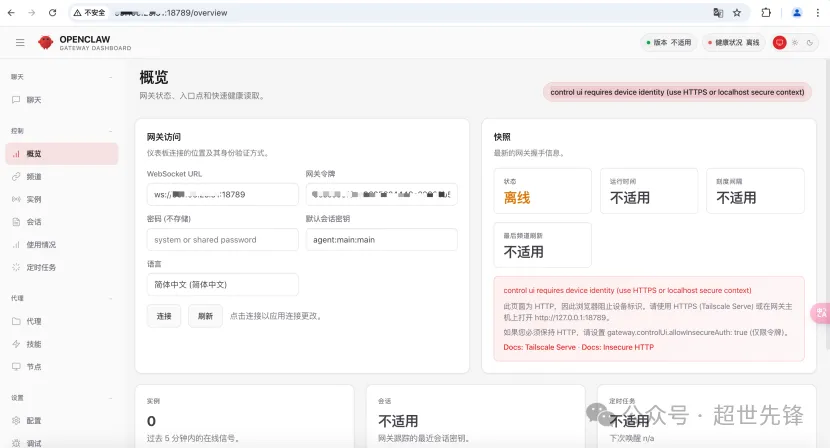
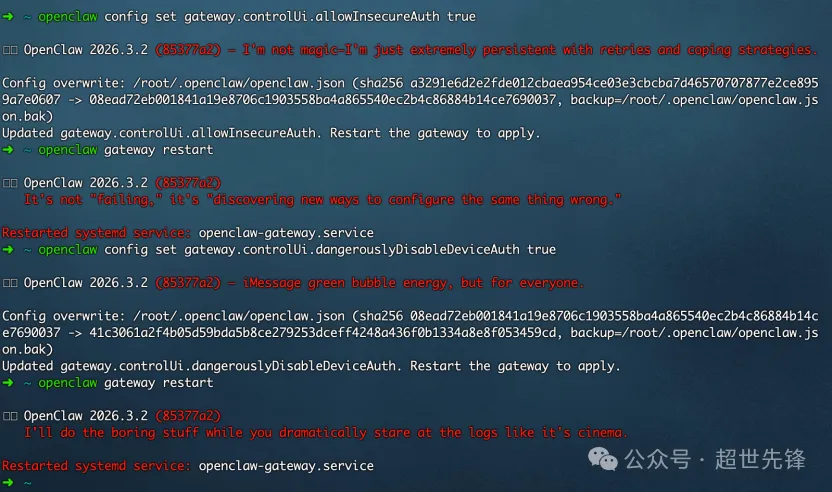
解决:根据页面提示,如果通过内外网IP且以HTTP方式访问,需要设置 (仅限令牌)。
# 允许在不安全的 HTTP 下进行认证
# 命令设置方式
说明:升级到 2026.3.2 发现设置后问题仍然存在
参考:https://docs.openclaw.ai/web/control-ui#insecure-http
# 进一步解决:增加配置
发布者:Ai探索者,转载请注明出处:https://javaforall.net/272307.html原文链接:https://javaforall.net




