
在上一篇《OpenClaw 下载指南与防伪查杀》中,我们强调了使用官方渠道获取 OpenClaw 的重要性。然而,很多非程序员出身的朋友在拿到源码后依然犯了难:“我的电脑没有安装 Node.js”、“Python 环境冲突报错”、“Git 命令怎么敲?”、“Docker 对我的老电脑来说太重了”……
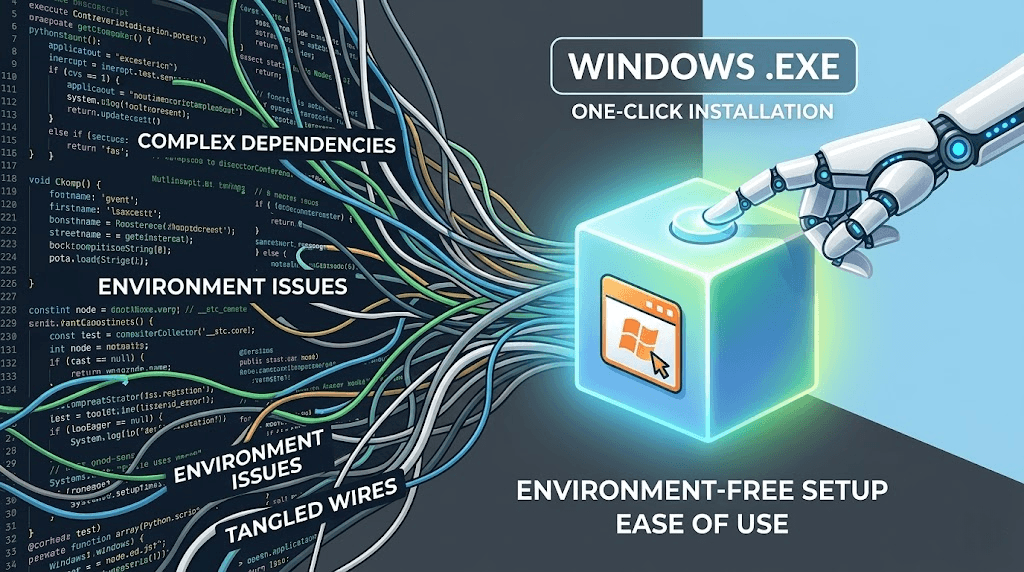
别担心,开源社区早就听到了普通用户的呼声。2026 年初,官方核心团队正式推出了 OpenClaw Windows 一键包(免环境配置极速版)。它将所有复杂的依赖环境、运行时组件和 Web UI 打包成了一个独立的 应用程序。
本文将为你带来最详尽的 OpenClaw Windows 一键包实操指南,带你告别繁琐的命令行,实现真正的“开箱即用,双击运行”,让你在 5 分钟内拥有一个全自动的私人 AI Agent。
传统的 AI Agent 项目(如早期的 AutoGPT 时代)往往对小白非常不友好,安装过程堪比“渡劫”。对于 Windows 用户而言,最让人头疼的莫过于环境变量(Path)配置、C++ 编译工具链(Build Tools)缺失,以及各种 npm 或 pip 包的下载超时问题。
OpenClaw Windows 极速版的核心理念就是“零门槛”:
- 📦 内置便携式环境: 安装包内自带了经过精简和优化的 Python 和 Node.js 运行时(Runtime)。它不会污染你电脑原有的系统环境,属于绿色便携设计。
- 🖱️ 图形化界面 (GUI): 告别黑乎乎的终端窗口(CMD/PowerShell),一键包启动后会直接弹出系统托盘图标,并自动在浏览器中打开设计现代的控制面板。
- 🔄 自动更新机制: 就像普通的桌面软件一样,当 OpenClaw 官方发布新的核心逻辑或 AgentSkills 时,一键包可以在后台静默获取增量更新。

为了让大家更清晰地选择适合自己的安装方式,我们整理了 Windows 平台下三种主流部署方案的优缺点对比:
如果你只是想利用 OpenClaw 帮你自动整理表格、自动回复邮件、爬取数据或写文章,
得益于客户端的轻量化重构,OpenClaw 一键包本身占用的资源极少。真正决定性能的是你连接的“大脑”(即云端大模型 API 或本地大模型)。
- 操作系统: 仅支持 Windows 10 (20H2 及以上) / Windows 11 (64位)。不支持 Windows 7 或 32 位系统。
- 内存要求: 软件本身最低需 2GB 内存;如果您打算搭配 Ollama 运行本地模型,建议至少 16GB 内存。
- 硬盘空间: 安装包约 300MB,解压安装后约占用 1.2GB。需预留至少 5GB 空间用于日志和长期记忆向量数据库(Vector DB)。
⚠️ 安全警告: 切勿在所谓的“国内软件下载站”或第三方网盘下载 格式的 OpenClaw 安装包!执行被植入后门的 文件,黑客将直接获得你电脑的最高控制权。
请严格遵循以下步骤获取官方一键包:
- 访问 OpenClaw 官方 GitHub Releases 页面(地址辨伪请参考我们的上一篇文章)。
- 在最新的版本发布(Latest Release)下的 列表中,找到后缀名为 的文件。
- 通常文件命名规范为:。
- 点击下载。
由于 OpenClaw 是一个需要控制你电脑执行自动化任务的 AI 代理(会频繁触发键盘模拟、文件读写等行为),极容易被 Windows 自带的 Microsoft Defender 或 SmartScreen 拦截报毒。
解决办法: 当弹出蓝色的“Windows 已保护你的电脑”提示时,点击左侧的“更多信息”,然后点击右下角的“仍要运行”。如果被杀毒软件误杀,请进入杀软的“恢复区”,将该文件添加至白名单/信任区。
双击 文件启动安装。我们建议将 OpenClaw 安装在非系统盘(如 ),避免随着 AI 长期运行积累的日志和缓存文件撑爆 C 盘。安装过程约持续 1-2 分钟,期间会自动解压内置的便携式 Node.js 等组件,无需你干预。
安装完成后,运行桌面的 OpenClaw 快捷方式。此时,你的系统托盘(右下角)会出现一个小爪子图标。
软件会自动调用你默认的浏览器(如 Edge 或 Chrome),打开本地控制面板,地址通常为:(这是 OpenClaw 默认的图形界面端口)。
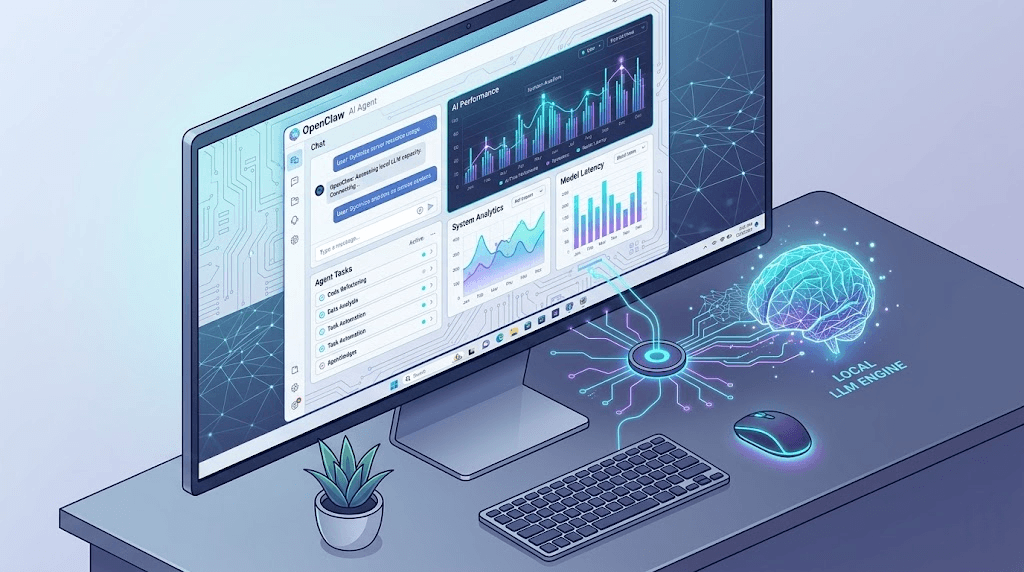
openclaw 教程
首次进入 Web UI,会弹出一个“快速启动向导”(Quick Start Wizard)。AI Agent 需要一个聪明的大脑才能工作,这里你需要选择提供智力的渠道:
- 方案 A(最省事,推荐新手):使用云端 API。 在设置面板中选择 、 或 ,填入你在官方平台申请的 API Key。注意:国内网络需在设置的“Network Proxy”一栏中填写你科学上网工具的本地代理地址(如 )。
- 方案 B(最安全,零成本):使用本地模型。 如果你电脑显卡不错(如 RTX 3060 以上),可以选择接入本地部署的 Ollama(详见下文进阶玩法)。
很多企业用户或注重隐私的个人玩家,不希望自己的数据上传到国外的云端服务器。OpenClaw 一键包完美适配了目前最火的本地模型运行器 —— Ollama。
配置前提: 假设你已经在 Windows 上安装了 Ollama,并且在终端中成功拉取并运行了模型(例如执行了 或 )。
在 OpenClaw 的 Web UI 设置中,做如下配置即可实现断网离线自主运行:
- 在 (模型提供商)下拉菜单中,选择 Ollama / LocalHost。
- 在 处填写 Ollama 的默认本地监听地址:。
- 在 处填写你下载的模型名称,例如 。
- 点击 Test Connection (测试连接),如果提示绿色“Success”,则说明 OpenClaw 已经成功连接上了你本地的 AI 大脑!
为了让 OpenClaw 一键包在 Windows 上运行得更加稳定,强烈建议完成以下三项设置:
如果你希望它成为你 24/7 的超级助理(比如让它半夜自动帮你爬虫或汇总昨日邮件),可以在任务栏右下角右键点击 OpenClaw 图标,勾选 (开机自启)。
虽然一键包免去了 Docker 的配置烦恼,但也意味着它直接运行在你的 Windows 宿主机上。进入 Web UI 的 (安全与权限)选项卡:
- Work Directory (工作目录): 划定一个专用的文件夹(例如 )。限制 AI 只能在这个文件夹内进行文件的读写、创建和删除。千万不要将整个 C 盘授权给它!
- Human-in-the-loop (人类确认机制): 勾选 。这样当 AI 想要执行危险的 PowerShell 脚本或删除重要文件时,会弹窗等待你的点击批准。
长时间运行的 Agent 会产生巨大的思维日志。在 中,将 设置为 7 天。并适当调整 ,避免内置 Node.js 进程发生 OOM(内存溢出)导致闪退。
即使是一键包,由于每台 Windows 电脑的环境千差万别,偶尔也会遇到灵异现象。以下是社群里被问得最多的几个报错及其终极解法:
报错 1:端口被占用 (Port 18789 is already in use)
原因: 你的电脑上有其他软件(或上一次未正常关闭的 OpenClaw 进程)占用了控制面板所需的 18789 端口。
解决: 打开任务管理器,强制结束所有名为 或 的后台进程,然后重启软件。或者在安装目录下的 中,将端口改为 。详细的图文排错方法可参考《OpenClaw 端口被占用:修改 18789 默认端口教程》。
报错 2:Agent 处于 “Thinking…” 状态卡死不动
原因: 大概率是网络问题,导致 OpenClaw 无法连接到 OpenAI/Anthropic 的 API;或者是你的 API 账户余额已耗尽。
解决: 检查代理设置。如果你开了全局科学上网代理,可以尝试在 OpenClaw 网络设置中直接填入 。同时登录对应的 API 控制台检查额度和账单。
报错 3:Permission Denied (无权写入文件/无法执行命令)
原因: Windows UAC(用户账户控制)拦截了 AI 的操作行为,或者目标文件夹是只读的。
解决: 如果确认任务安全,可以尝试右键点击 OpenClaw 快捷方式,选择“以管理员身份运行”(仅限高级用户排障使用,日常不推荐赋予 AI 管理员权限)。
Q1: 这个一键包是官方出的还是第三方制作的?
本文介绍的 `.exe` 一键包是由 OpenClaw GitHub 官方核心维护团队编译发布的。但市面上确实存在第三方打包的整合包,为了避免植入木马,请务必从官方 GitHub Releases 页面下载(详见本文第三部分)。
Q2: 我可以在一键包里安装第三方插件(AgentSkills)吗?
完全可以!Web UI 界面左侧有一个 (技能市场)选项。极速版已经帮你配置好了内置的环境,你可以像逛应用商店一样,一键点击安装(Install)任何社区开发的插件,如网页检索、微信接入、邮件处理等。不知道装什么?可以看看我们整理的《OpenClaw 最好用的 10 个神级 Skill 插件库推荐》。
Q3: 极速版怎么更新?需要卸载重装吗?
不需要。官方一键包内置了 OTA(Over-The-Air)热更新机制。当检测到新版本时,界面右上角会亮起小红点,点击即可自动下载并在后台热更新,不会丢失你的 API 设置和 AI 的历史记忆数据。
Q4: 为什么一键包运行一段时间后,电脑风扇狂转?
如果你使用的是云端 API,软件本身占用极低,不会导致发热。风扇狂转通常是因为你连接了本地大模型(如 Ollama 跑 Qwen),AI 在进行深度推理时会榨干你的显卡(GPU)和 CPU 算力。这属于正常现象。
通过本文的指导,相信你已经成功在 Windows 系统上,以最优雅、最极速的方式启动了 OpenClaw 一键包。免去环境配置的烦恼,意味着你可以把更多的精力聚焦在“如何使唤你的 AI 助理”上。
当然,如果你是苹果电脑的用户,Windows 一键包显然不适合你。Mac 系统独有的生态和强大的 Apple Silicon(M系列芯片)赋予了 OpenClaw 完全不同的性能体验。
👉 下一篇文章预告:
苹果用户请注意!敬请关注我们的下一篇重磅教程:《OpenClaw Mac 版安装:M芯片原生一键运行指南》。我们将教你如何压榨 M1/M2/M3/M4 芯片的统一内存,实现最高效的本地 AI 部署方案!
发布者:Ai探索者,转载请注明出处:https://javaforall.net/272372.html原文链接:https://javaforall.net




