
这里主要分享 使用 npm 全局安装 OpenClaw 的方式,这种方式个人试后认为相对简单,整体失败率也比较低
目录
1.环境配置
2.安装openclaw
3.配置openclaw
4.接入飞书
5.配置openclaw连接飞书
6.创建飞书应用
7.在飞书查看openclaw
8.写在最后
1.1 安装Node.js
需要安装22版本以上,下载对应的Node版本:https://nodejs.org/zh-cn/download/,自行安装一下
1.2 安装git
官网下载地址:https://git-scm.com/,自行安装一下
1.3 环境版本检查
2.1 运行 cmd (要以管理员身份运行)
在 Windows 系统中,建议将 OpenClaw 安装或配置在 目录下,可以避免权限问题,同时方便管理配置文件和后续维护
2.2 使用 npm 全局安装
安装命令:
安装完后验证一下:
2.3 运行配置向导
安装完成后,需要运行 OpenClaw 的初始化向导来完成模型、插件等基础配置,如果是 首次安装 OpenClaw,建议运行完整安装向导,并同时安装系统服务:
如果 后续需要重新修改配置,可以只运行配置向导:
3.1 安全/权限提示,选yes


3.2 运行模式
如果为了快速运行看效果,选QuickStart,如果要配置使用自己本地的模型则选择Manual手动设置(手动设置模式这里不展开了)
openclaw 配置
3.3 选择模型
这里我先选用智谱,主要是因为初始免费 token 比较充足,方便一开始测试和使用。Kimi2.5也不错,会给新人账户赠送15元使用,大家根据自己的情况自行选用吧

3.4 选择 Z.AI 的 认证方式
→ 国内服务区(中国大陆服务器)
如果你有 国际版 token 或在海外,可以选择 Global/国际节点

3.5 输入智谱API key

前往https://bigmodel.cn/,进入控制台,找到API Key,点击“添加新的API Key”,然后把它复制到命令行里就行啦

3.6 选择模型
这里我就选择保持当前keep current

3.7 配置channel
我第一次安装openclaw的时候列表没有feishu,我是在之后配置feishu的,所以一开始我选择的是skip for now

3.8 skills配置
为了先跑通,我这里会先选择的no(不安装skills),后续有需要再安装要用的skills

3.9 启用“hooks”功能
可自行选择相关hook,选择方式是点击空格选中项

1.第一个:跳过,不启用 hooks,等以后再配置
2.第二个:这个功能会在 Agent 启动时帮你自动准备一些和文档或笔记相关的文件和目录,如果你平时不需要让 Agent 自动处理文档,可以不勾
3.第三个:这个功能会在每次启动 Agent 的时候,自动加载你自己准备的脚本或配置文件,相当于帮 Agent 每次开机都带上你写好的小工具
4.第四个:这个功能会把你在 OpenClaw 里执行的所有命令都记录下来,集中保存到一个日志文件里,方便以后查操作记录或者调试问题
5.第五个:当你用 或 命令时,Agent 会把之前的聊天内容记住,这样在多 Agent 或长对话场景下,就可以恢复上下文,不会丢掉之前的对话记录
3.10 完成配置
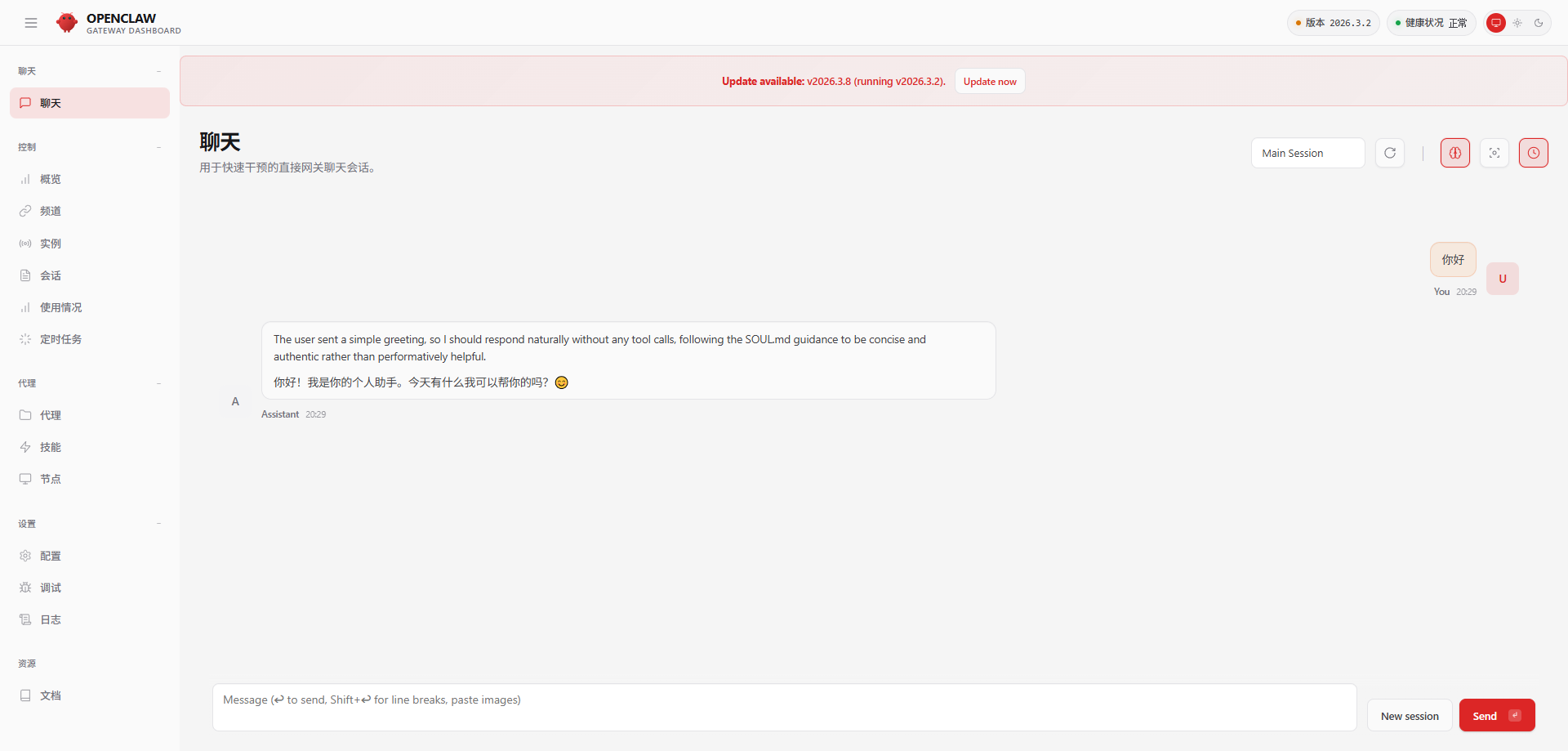
这里可能会出现让你选怎么使用bot,选择Open the Web UI就能打开一个网页和他聊天啦

4.1 安装飞书插件
可能会出现报错,因为我就遇到过几次报这个报错的情况 :Error: spawn npm ENOENT
(2)通过本地安装
(3) 报错缺库,就执行下面的命令
解决完报错后,进入你的用户文件夹下的openclaw,然后在extensions下会看见一个feishu文件夹,就是安装成功啦
5.1 访问终端,输入命令
5.2 选择Local

5.3 选择配置Channel

5.4 选择飞书

5.5 配置飞书APP_ID和APP_Secret

这里先暂停一下,我们去飞书开放平台创建个应用(滑到下面的“6.创建飞书应用”)
5.6 接着配置


这样就显示配置好了,让我们回到6.4步骤
飞书开放平台:https://open.feishu.cn/app?lang=zh-CN
点击“创建企业自建应用”,输入“应用名称”、“应用描述”,点击创建,创建好后打开你创建的应用
6.1 添加机器人
在左侧菜单有“添加应用能力”,点击添加“机器人”,我这里已经添加过了

6.2 配置权限管理
点击左侧菜单的“权限管理”,点击”批量导入/导出权限“,把下面的文本粘贴进去,申请开通权限
6.3 查看飞书的appId和appSecret
点击左侧菜单的“凭证与基础信息”,可以在应用凭证下看到App ID和App Secret,回到终端输入(ok停一下,让我们回到上面的5.5步骤)
6.4 检查一下配置文件openclaw.json
检查一下是否已经把你创建的飞书的appId和appSecret配置进去了,这里如果没配置,可能会影响飞书里配置“事件”时无法使用 长连接 接收事件
6.5 重新运行一下网关
6.6 事件订阅
点击左侧菜单的“事件与回调”,订阅方式选择长连接,然后保存,点击添加事件
启用以下事件:
- (接收消息)
- (消息已读)
6.6 版本发布
点击左侧菜单的“版本管理与发布”,创建版本,输入版本号和更新说明(说明自行填写)
在左上角的输入框里输入你给创建的飞书应用起的名字

一开始你给他发消息他可能会像下面这样回你,意思是需要你去终端激活一下它,把最后一行粘贴到终端里运行


激活完就可以聊天啦!!!

本文主要记录了我在 Windows 上部署 OpenClaw并接入飞书的个人实践经验,仅供参考,大家在使用过程中请注意保护好自己的 API Key 和个人信息,OpenClaw 本身涉及命令执行和网络访问,可能存在操作风险或意外行为,同时我整理的步骤也可能有遗漏或错误,还请各位大佬不吝批评指正,欢迎交流和补充经验。
发布者:全栈程序员-站长,转载请注明出处:https://javaforall.net/275211.html原文链接:https://javaforall.net




