
- 设备:树莓派 4B
- 系统:Raspberry Pi OS(64-bit基于 Debian)
- OpenClaw 版本:
在树莓派本机访问时没有问题,现在局域网另一台PC访问,出现如下界面:
当从局域网其他设备(如手机、笔记本)访问 OpenClaw Web UI 时,出现:
这是因为 OpenClaw 2026+ 版本强制要求 Control UI 必须在“安全上下文”中运行,而 不属于安全上下文。
是 OpenClaw(或类似现代 Web 控制界面)出于安全策略强制要求:
只有在“安全上下文”(Secure Context)下才能访问 Control UI,以保护设备身份和认证凭据。
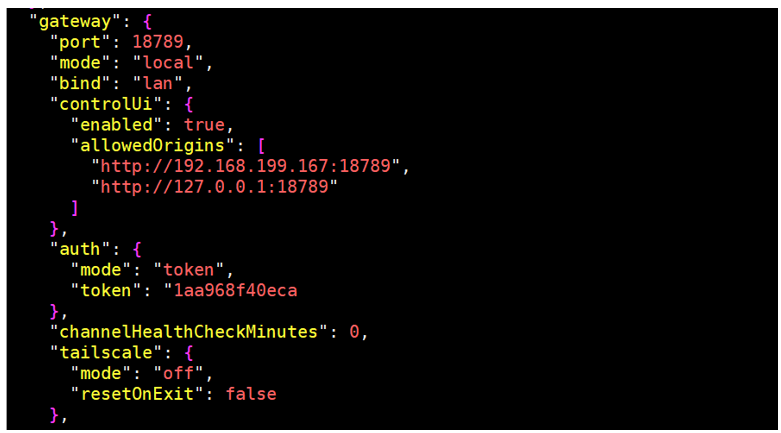

openclaw 配置
步骤(在你的电脑上操作):
- 打开终端(Windows 用 PowerShell / WSL,Mac/Linux 用 Terminal)
- 建立 SSH 隧道(假设树莓派用户名是 ,IP 是 ):bash编辑
如果你改过用户名(如 ),请替换 。
- 保持终端窗口开启(隧道会持续运行)
- 在本机浏览器打开:文本编辑
此时浏览器认为你访问的是 → 属于安全上下文 → Control UI 正常加载!
如何获取 token
在树莓派上运行:
输出类似:
所以完整 URL 是:(注意一定要使用本机地址127.0.0.1)
即可安全使用 OpenClaw Web UI!
那么必须启用 HTTPS。以下是具体步骤:
步骤 1:生成自签名证书(在树莓派上)
你可以把 换成你的树莓派 IP 或主机名。
步骤 2:修改 OpenClaw 配置
编辑配置文件:
确保包含以下内容:
注意:
- 路径中的 要替换成你的实际用户家目录(如用 用户则是 )
- 必须是
步骤 3:重启 OpenClaw
步骤 4:在手机/电脑浏览器访问
首次访问会提示“不安全连接”,点击 高级 → 继续前往 即可。
之后即可正常使用,且满足安全上下文要求。
- 不要设置
OpenClaw 2026.3.8 已移除该选项(出于安全强化),即使手动添加也无效。 - 不要尝试降级版本
旧版存在未修复漏洞,不建议。
总结(树莓派 4B + OpenClaw 2026+)
需求
推荐方案
临时管理(电脑)
SSH 隧道 + localhost(最简单安全)
手机/平板长期使用
启用 HTTPS + 自签名证书
公网访问
禁止!除非配合反向代理 + 有效证书 + 身份认证
版权声明:本文内容由互联网用户自发贡献,该文观点仅代表作者本人。本站仅提供信息存储空间服务,不拥有所有权,不承担相关法律责任。如发现本站有涉嫌侵权/违法违规的内容, 请联系我们举报,一经查实,本站将立刻删除。
发布者:全栈程序员-站长,转载请注明出处:https://javaforall.net/279373.html原文链接:https://javaforall.net




