
大家好,又见面了,我是你们的朋友全栈君。
本人电脑上也装了不少比较难以安装的程序,而且也亲身破解了一些软件,自己以前也安装过MySQL和DB2,原以为Oracle也差不多,直到我亲身经历了,我才知道什么是痛苦。帅帅本人在经历了长时间的折磨之后终于把Oracle安装完毕,可谓被折磨得一塌糊涂,暗无天日。或许这也是程序员的快乐之一吧(ง •_•)ง


目录
&下面是Oracle的一些安装步骤及安装过程中常见错误的修正:
3.安装失败解决办法
&下面是Oracle的一些安装步骤及安装过程中常见错误的修正:
1.Oracle的下载:
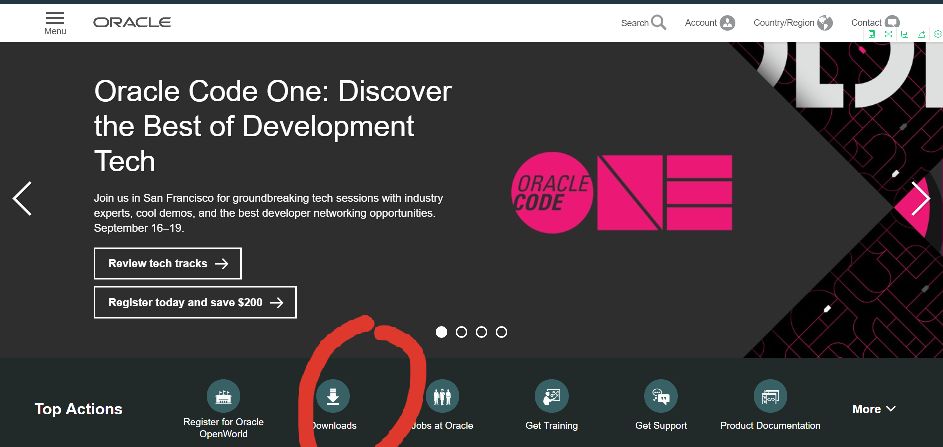
(1)去Oracle官网https://www.oracle.com点击下载
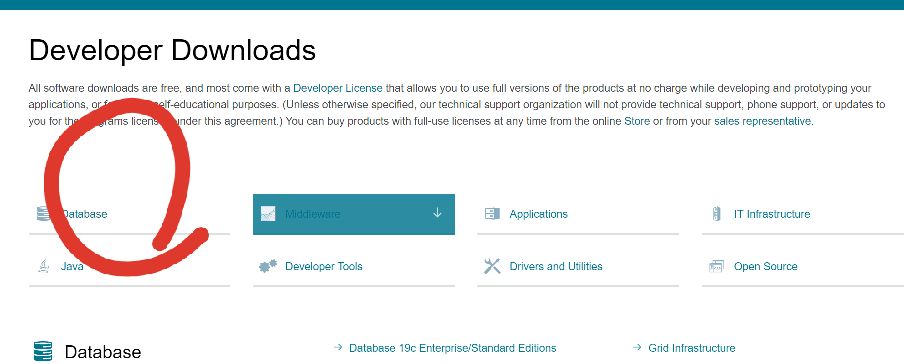
(2)找到数据库下载,选择
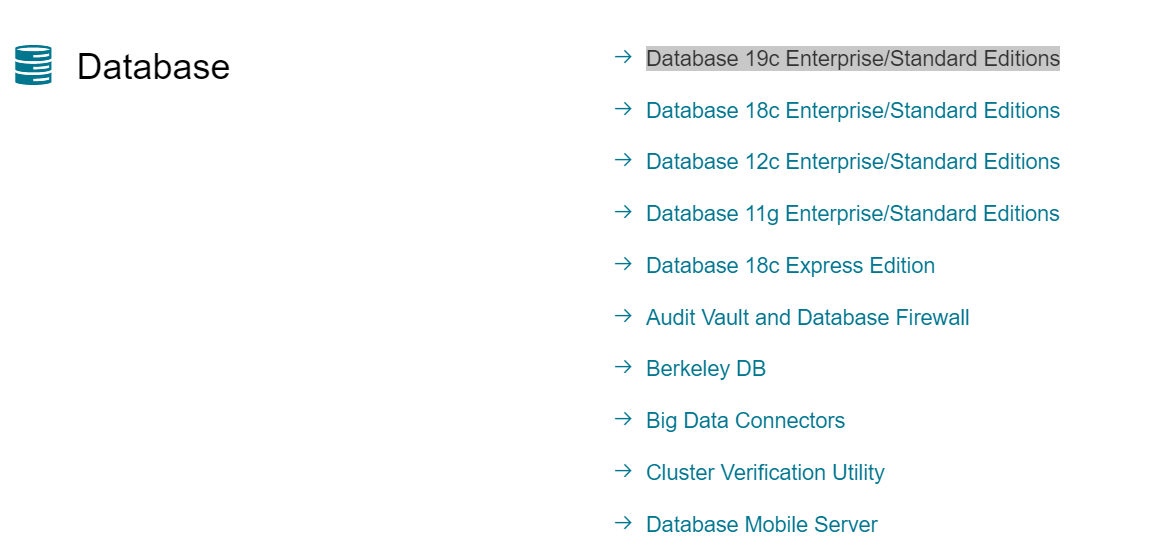
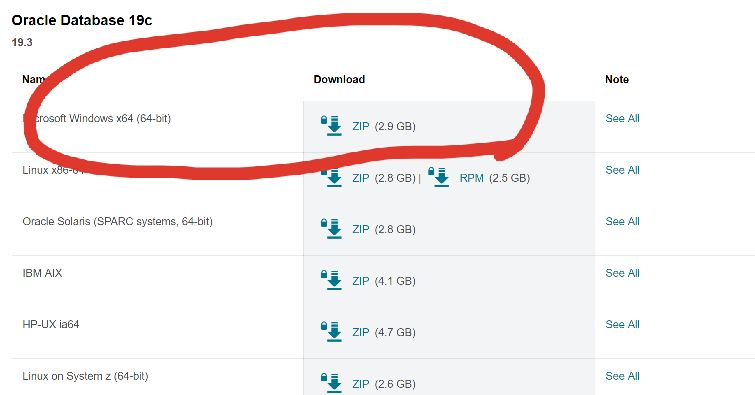
(3)选择对应我们电脑的版本,我的是windows64位
如果你不是猪儿虫,那就选择同意
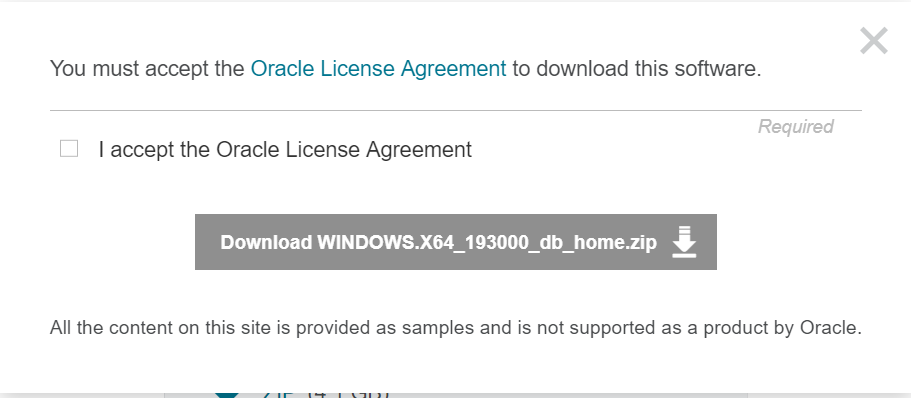
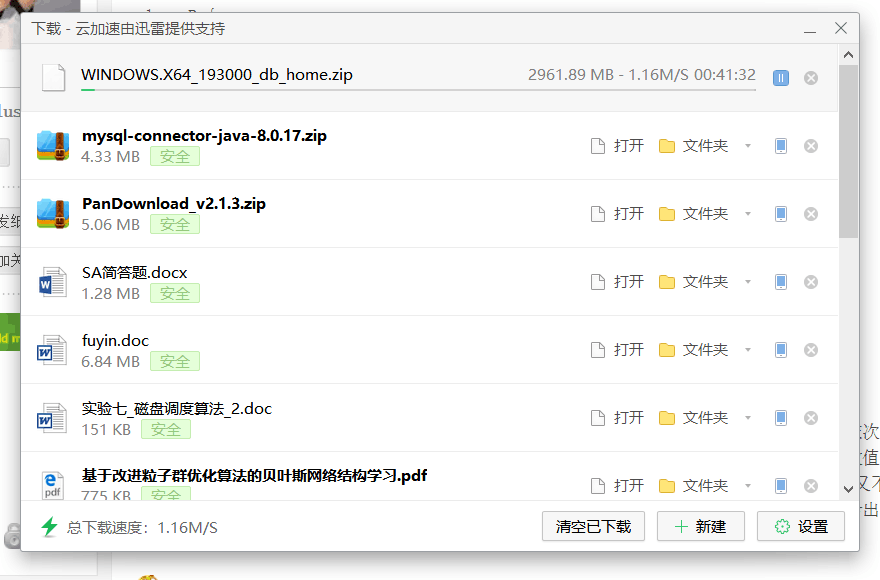
下载,然后解压缩,帅帅这里是在E盘专门设置了一个文件夹存放此安装包,以便后面的操作,路径为:E:\Oracle
注意!!!: 如果你是新手,经验不足,千万不要解压缩之后就把原来的压缩包直接给删了,万一你又要卸载重新安装呢( ̄︶ ̄) ,虽然这样你会很快乐(手动狗头),就像帅帅我经历的一样!
解压缩之后的效果如下:
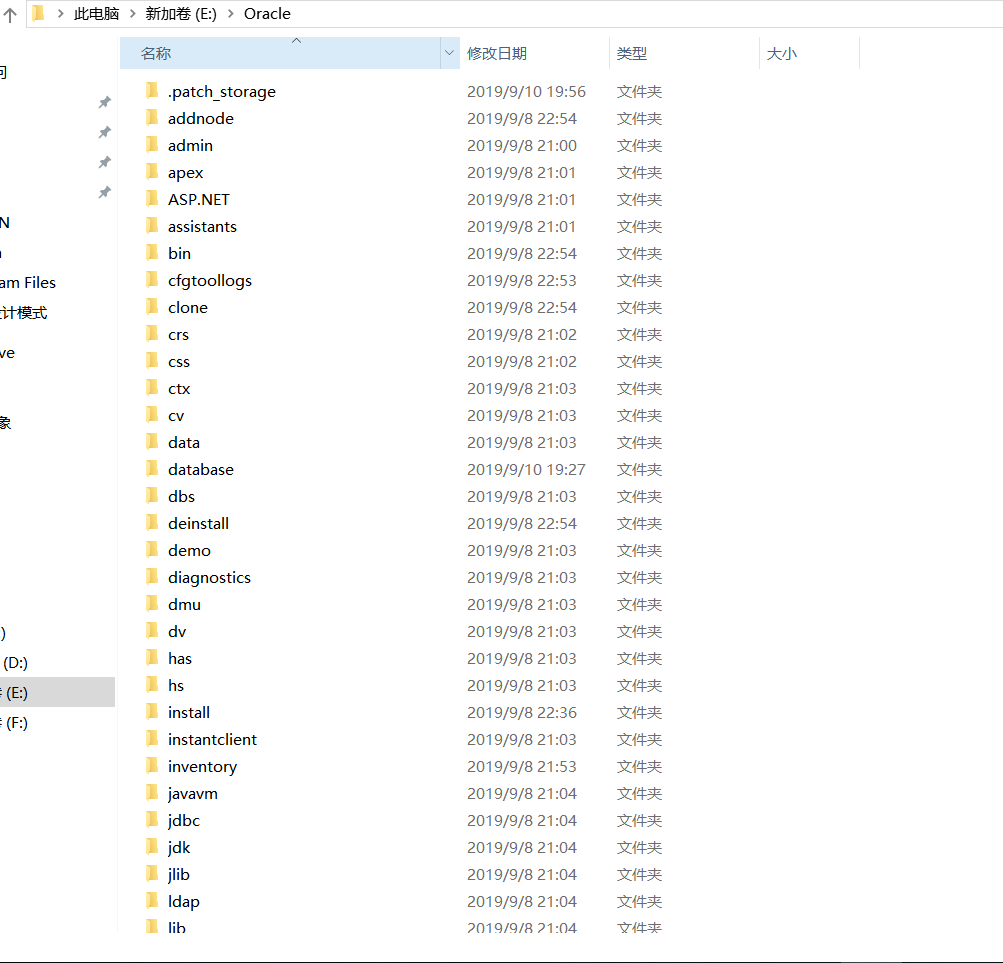
至此,最简单的步骤我们已经完成。?
2.安装过程
在刚刚解压缩得到的文件里面找到setup.exe

(1)选择setup.exe程序运行安装步骤,最好以管理员身份运行,避免安装在其他盘时出现权限不足而导致失败
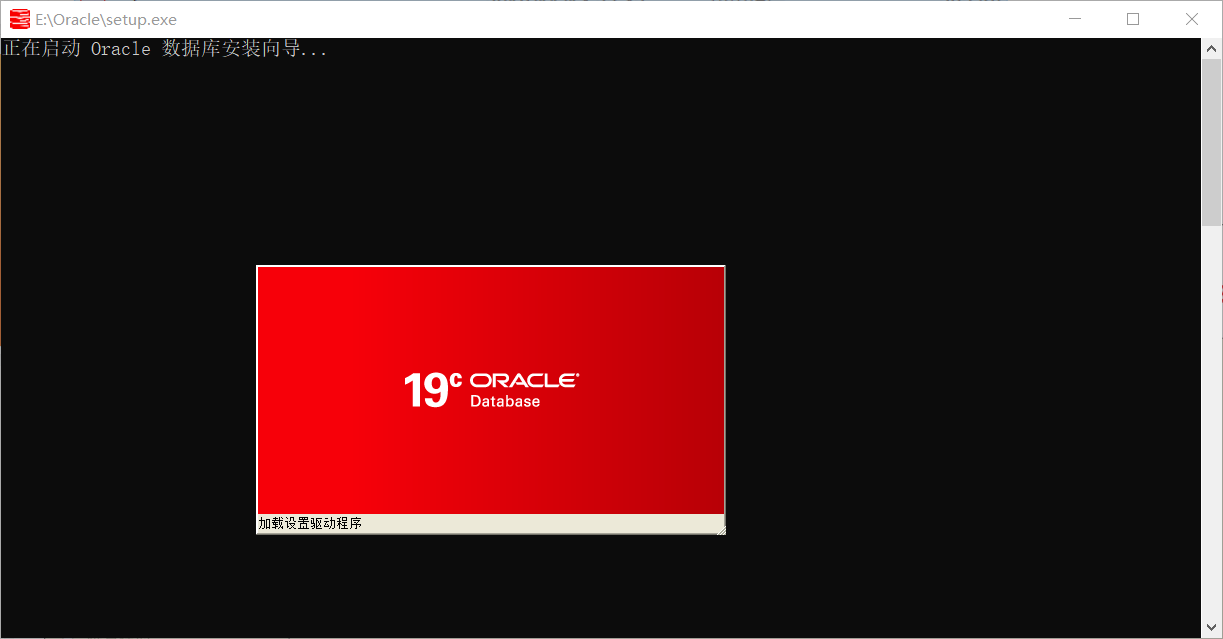
(2)如图所示,下一步
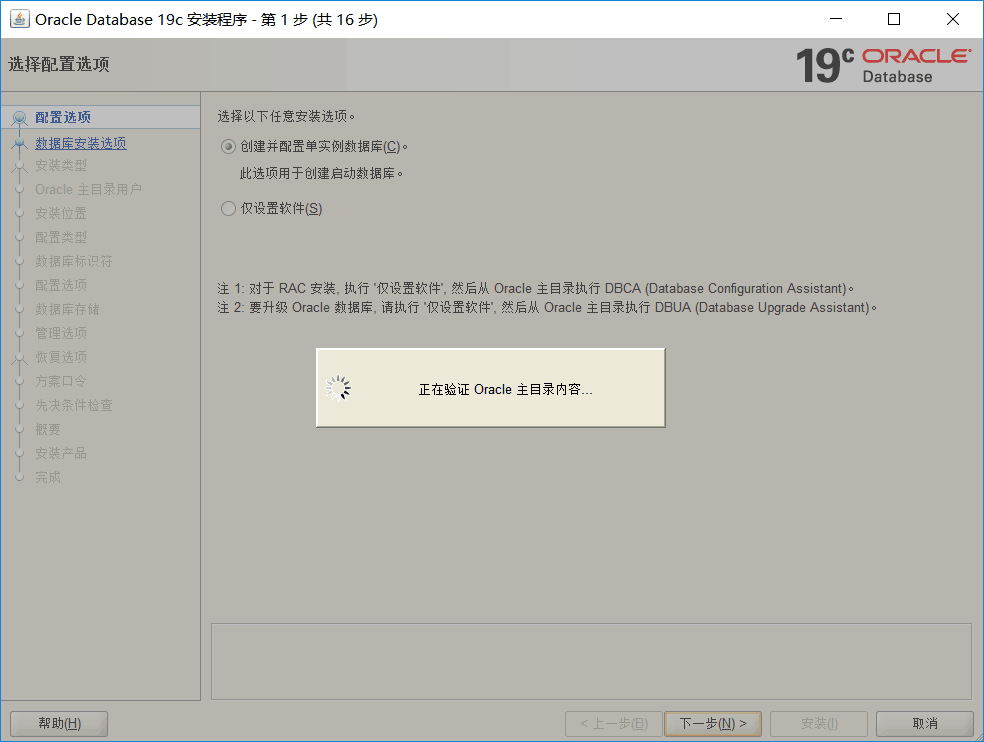
(3)选择桌面类,下一步
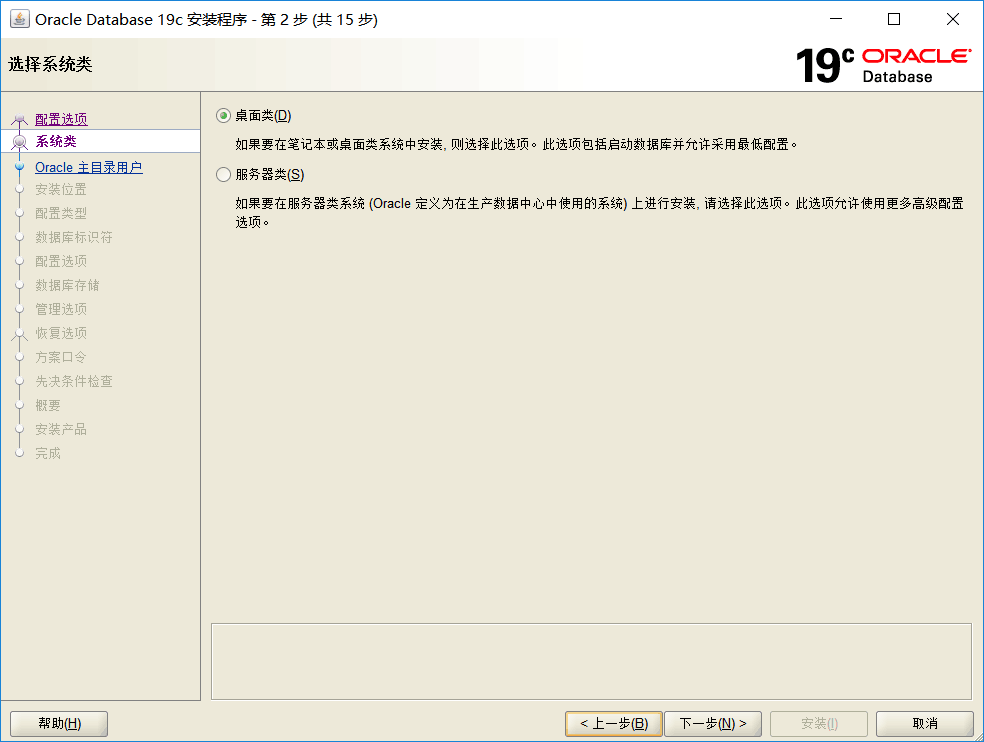
(4)不用更改,使用虚拟账户,下一步
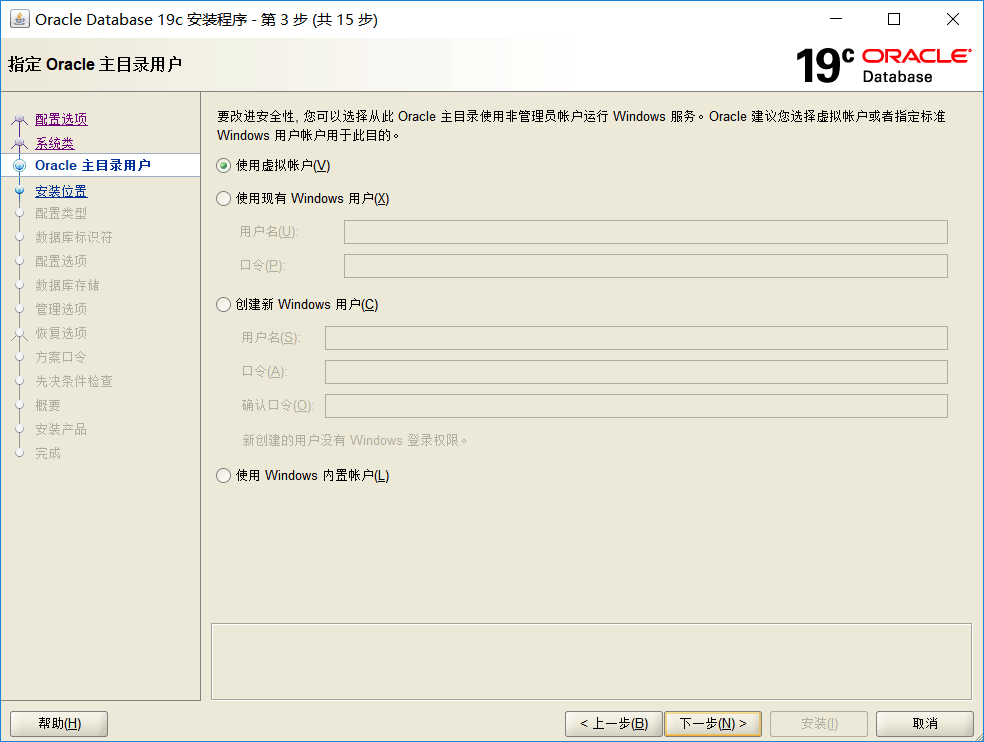
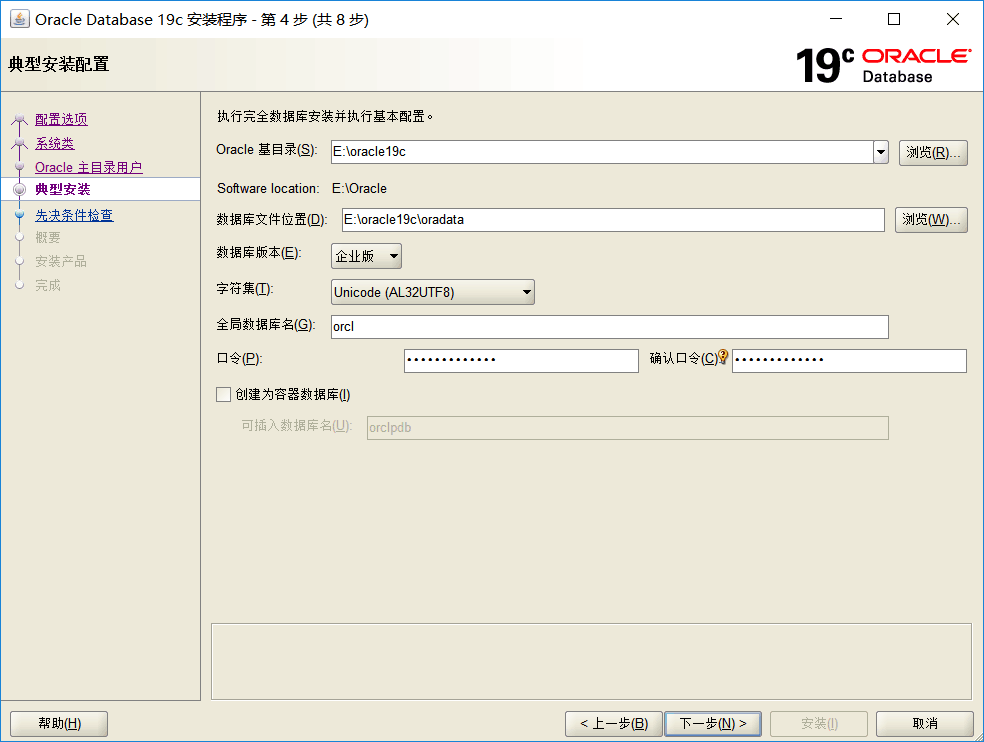
(5)选择安装位置,任何软件的安装我们首选一定不是系统盘,帅帅这里又创建了一个新的文件夹Oracle19c,专门用于作为Oracle的基目录,数据库文件位置系统会根据基目录自动配置,数据库版本我们选择企业版(因为free);数据库名我们可以默认位“orcl”,管理口令根据自我习惯填写,oracle建议的密码是比较复杂的,如果你选择类似于1、2、3等简单密码也可以,并且十分方便,此时点击“下一步”会提示口令不符建议标准是否继续安装,我们选择继续安装,忽略口令建议。创建为容器数据库取消勾勾
(6)概要,下一步
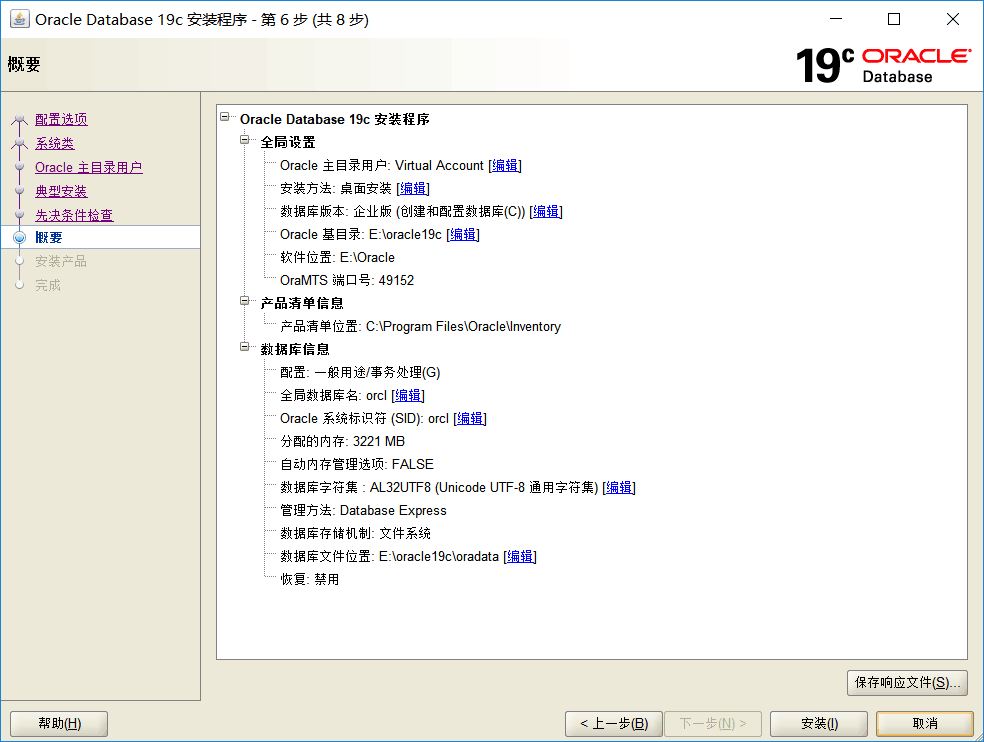
(7)帅帅就是在这里栽的跟头,本来也不需要什么操作,但是你会发现在这里卡很久,7%倒退回6%,42%卡的你能够进行一盘紧张刺激的王者荣耀之后还没完成,但是千万不要退出,不要点其他的,此时如果弹出360等软件的阻止提示,不要管,允许本次操作
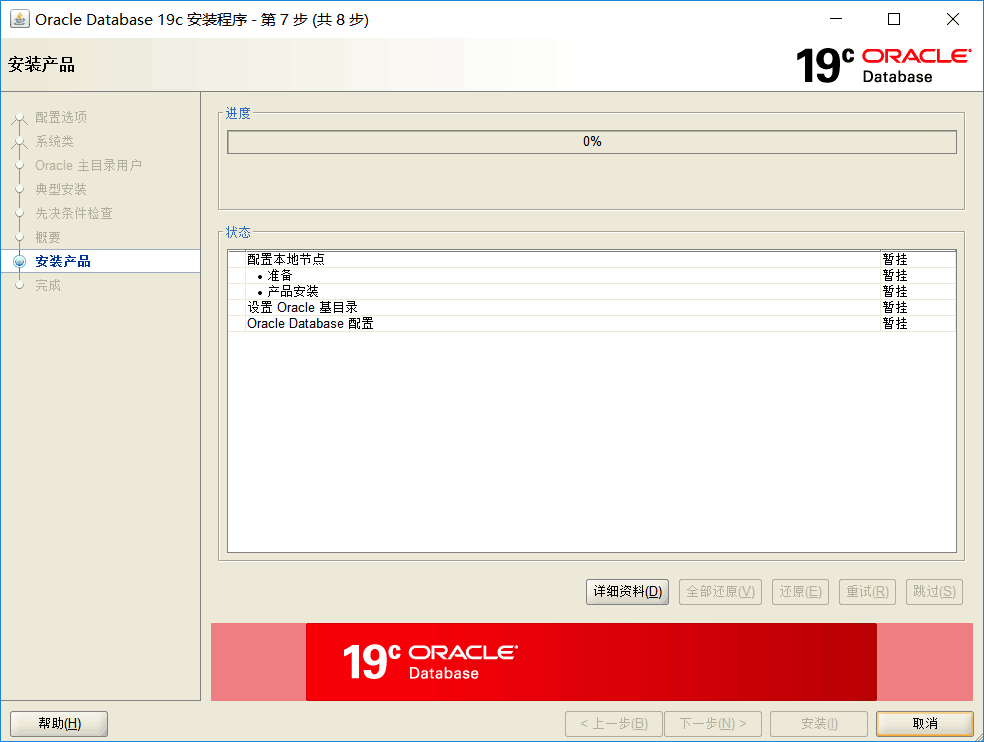
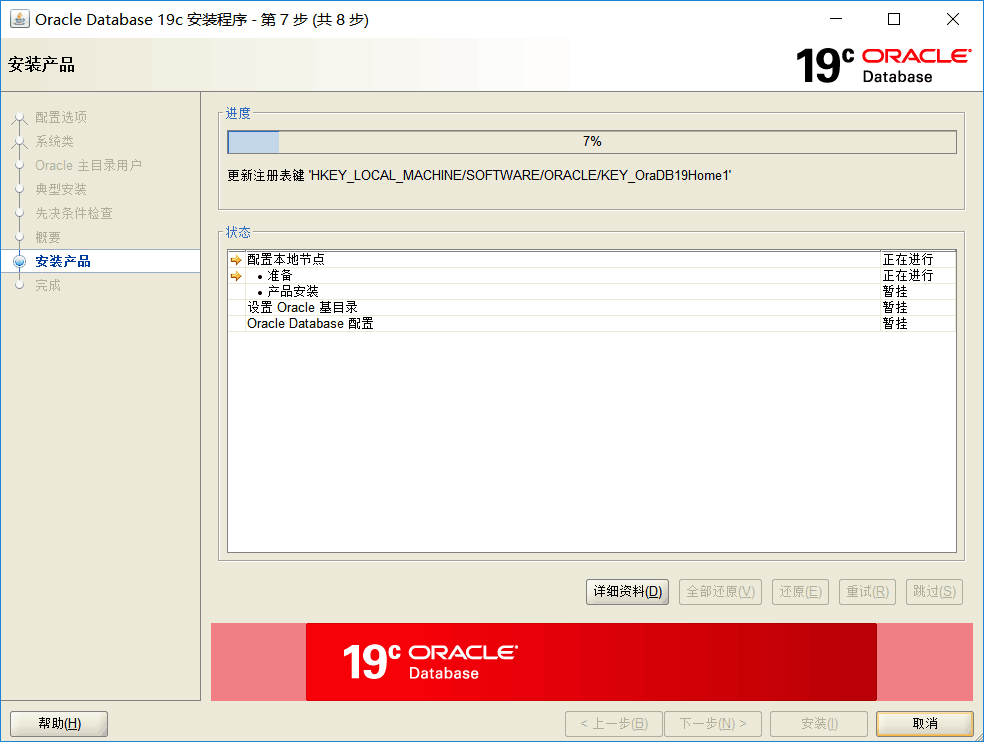
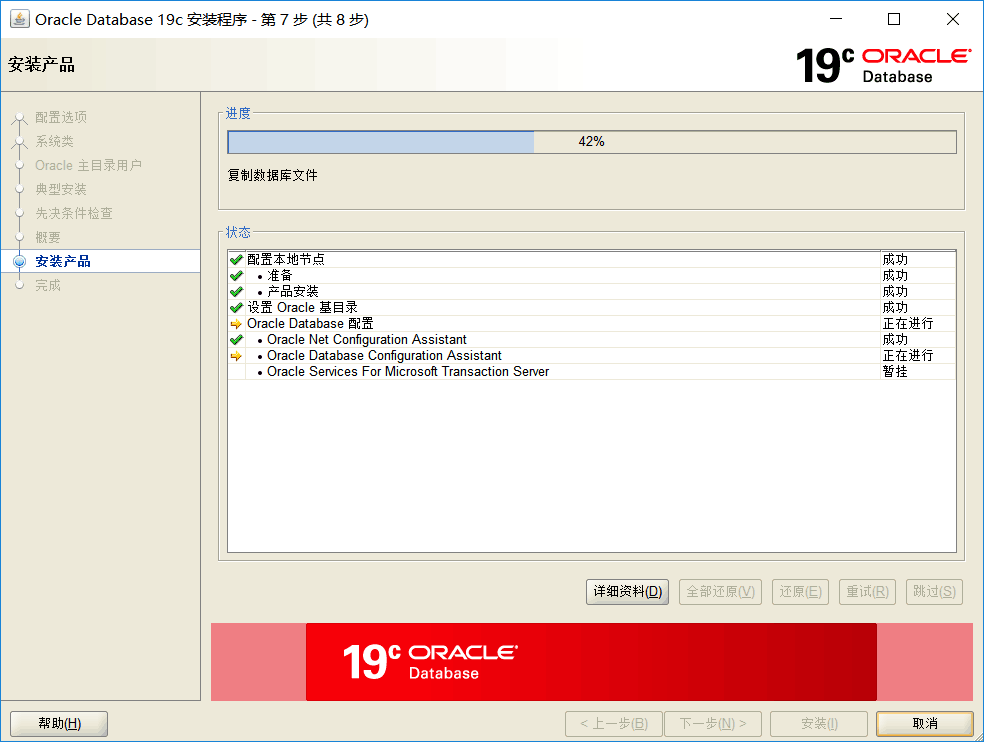
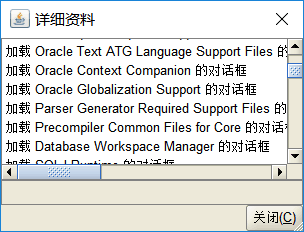
(8)完成,点击close即可
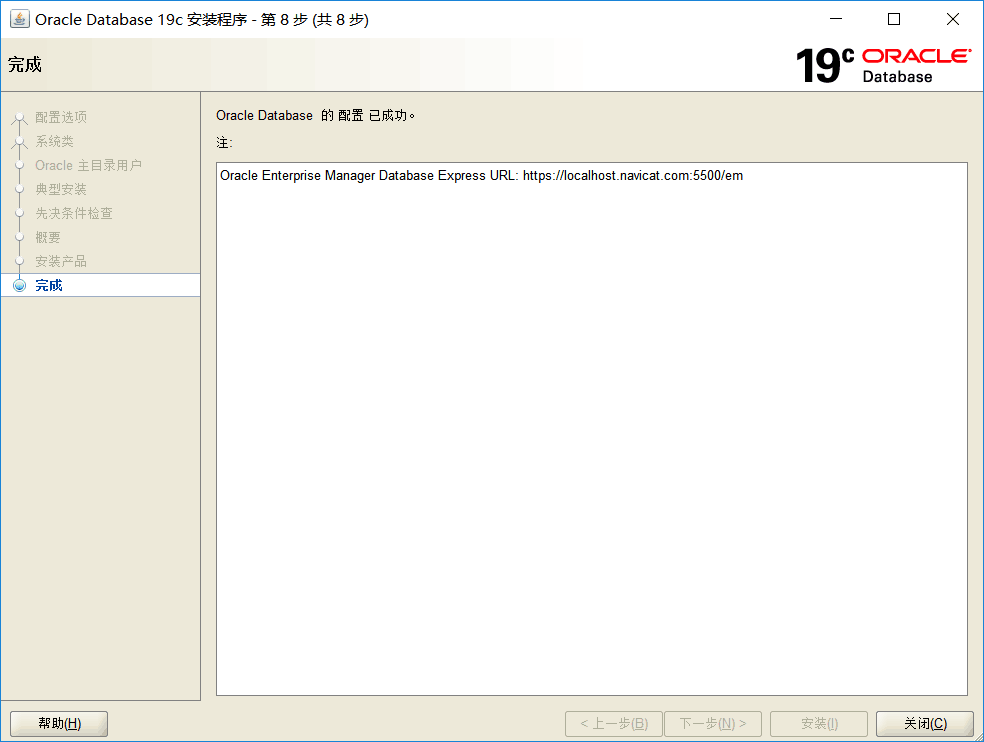
至此,如果你上面的步骤都是正确的话,那么恭喜你,你已经初步完成的Oracle的安装。如果你在上面哪一步失败了的话,不要慌,请看下面:
3.安装失败解决办法
如果你在上面哪一步安装失败,或者因为他卡顿,自己忍不了退出,那么,恭喜你,你迎接来了一次锻炼自我的好机会?
下面是解决办法:
1、首先最直接的解决方案:卸载重装,没有什么问题不是卸载重装不能解决的,如果有,那么多装几次!
步骤:
1、通过控制面版—>服务,停掉所有ORACLE服务 (win+r,输入services.msc)
2、打开注册表(REGEDIT命令),删除HKEY_LOCAL_MACHINE/SOFTWARE/ORACLE
3、打开注册表中的 HKEY_LOCAL_MACHINE/SYSTEM/CurrentControlSet/Services删除以ORACLE开头的所有服务
4、删除HKEY_LOCAL_MACHINE/SYSTEM/CurrentControlSet/Services/EventLog/Application下以ORACLE开头的所有服务
5、关闭REGEDIT
6、打开控制面版-〉系统-〉环境变量
7、如果ORACLE安装了JRE,就删除%ORACLE_HOME%/BIN和JRE路径。比如 /ORACLE/ORA81/BIN;G: /Program Files/Oracle/jre/1.1.7/bin
8、删除/Winnt/Profiles/All Users/Start Menu/Programs/Oracle 和 /Winnt/Profiles/All Users/Start Menu/Programs/Oracle
9、删除/Program Files/Oracle
10、重新启动机器
11、删除所有ORACLE目录(在注册表
如果有个别DLL文件无法删除的情况,则不用理会,重新启动,开始新的安装,
安装时,选择一个新的目录,则,安装完毕并重新启动后,老的目录及文件就可以删除掉了。
2、 协议适配器错误:protocol adapter error
这个错误一般是因为没有开启相关的oracle服务导致的,只要将数据库的相关服务开启,就会解决。
 一:检查监听口是否开启。在开始-运行,输入services.msc或者在控制面板-管理工具,进入服务。找到OracleOraDb11g_home1TNSListener,检查是否开启。
    二:检查实例的服务是否开启。同步骤1,进入服务,找到OracleService数据库名,检查是否开启。
    二:找到xxxxx\product\11.2.0\dbhome_1\NETWORK\ADMIN文件夹下的listener.ora文件和tnsnames.ora文件
查看

LISTENER_ORCL =
  (ADDRESS = (PROTOCOL = TCP)(HOST = localhost)(PORT = 1521))
1
2
即HOST=xxxxxx都修改成为HOST = localhost 或者是当前ip地址(地址可能和本机地址不匹配)
重新执行lsnrctl start
3、listener does not currently know of service requested in connect descriptor
这个是因为没有添加系统的sid,即用户名,需要在安装的目录下,例如我的:c:\Oracle10g\network\admin\listener.ora的这个文件的内容。

在里面加上用**的这段。
SID_LIST_LISTENER =
  (SID_LIST =
    (SID_DESC =
      (SID_NAME = PLSExtProc)
      (ORACLE_HOME = E:\Oracle10g)
      (PROGRAM = extproc)
    )
   **(SID_DESC =
    (GLOBAL_DBNAME = ORCL)
    (ORACLE_HOME = E:\Oracle10g)
    (SID_NAME = ORCL)
    )**
 )

LISTENER =
  (DESCRIPTION_LIST =
    (DESCRIPTION =
      (ADDRESS = (PROTOCOL = IPC)(KEY = EXTPROC1))
      (ADDRESS = (PROTOCOL = TCP)(HOST = onest)(PORT = 1521))
    )
  )
PLSQL安装
一、下载安装PLSQL Developer(plsql安装百度也有步骤)
1、网上自己下载适合自己电脑的安装包(32或64),并解压。
2、打开解压的文件夹,得到以下三个文件(分别是汉化工具,PLSQL安装包、激活码),双击安装,如下图:
3、安装界面,点击next,进入下一步,如图:
4、安装协议界面,此处必须选择“I accept the terms in the license agreement”,进入下一步,如下图:
5、在安装路径选择界面,选择你需要安装的目录,比如我选择:C:\Program Files\PLSQL Developer 12\ 目录安装,选择完以后点击“next”进入下一步。
6、程序选择,默认就好:
7、点击安装:
8.设置PLSQL Developer
启动PLSQL Developer,不登录点取消进入PLSQL Developer,Tools->>Preferences:
Oracle Home:OraDb11g_home1
OCI Library:E:\bootstrap\instantclient_12_1\oci.dll
9.配置环境变量
1) 变量名:ORACLE_HOME 变量值:E:\tool_01\PLSQL Developer\instantclient_11_2
2) 变量名:TNS_ADMIN 变量值:E:\tool_01\PLSQL Developer\instantclient_11_2
3) 变量名:NLS_LANG 变量值:SIMPLIFIED CHINESE_CHINA.ZHS16GBK
4) 修改Path变量,在后面添加 E:\tool_01\PLSQL Developer\instantclient_11_2
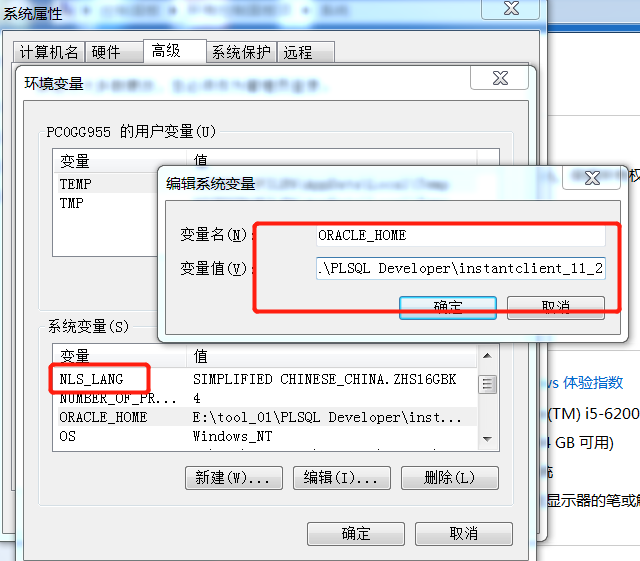
注意:根据自己的路径相应更改1)2)和4)的变量值,我是直接解压在E盘下的,路径就是上述路径了。3)照抄即可
10.配置oracle监听文件
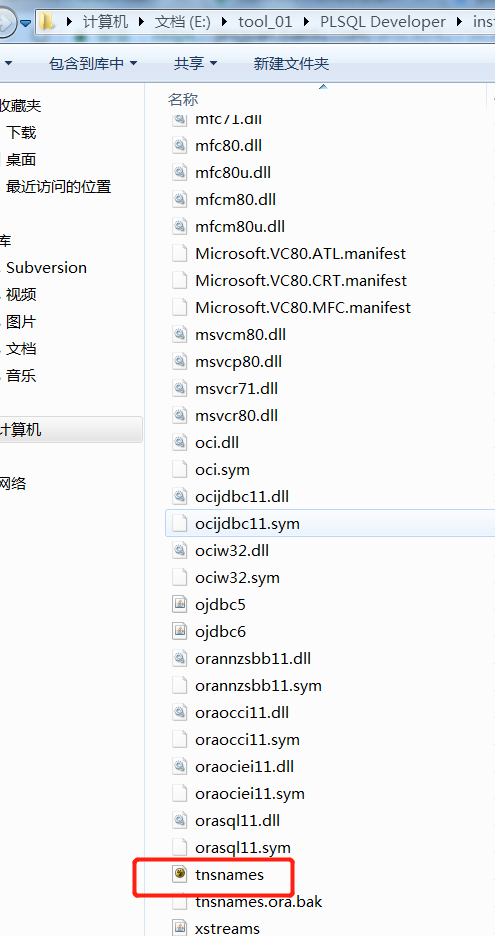
找到E:\PLSQLDeveloper\PLSQL\instantclient_11_2路径下的tnsnames.ora文件,用编辑器打开(记事本也可以)。
根据自己实际需要进行编辑,如下图所示。ORCL_27是显示的数据库名,HOST后面填的是所要连接的地址。编辑好以后保存。
发布者:全栈程序员-站长,转载请注明出处:https://javaforall.net/143962.html原文链接:https://javaforall.net



