
大家好,又见面了,我是你们的朋友全栈君。如果您正在找激活码,请点击查看最新教程,关注关注公众号 “全栈程序员社区” 获取激活教程,可能之前旧版本教程已经失效.最新Idea2022.1教程亲测有效,一键激活。
Jetbrains全系列IDE使用 1年只要46元 售后保障 童叟无欺
matlab常用画图操作
1.设置坐标轴
%设置坐标轴格式
title('Title','fontsize',12,'fontname','Times');	%设置标题字体
xlabel('Times(s)','fontsize',12,'fontname','Times','FontWeight','bold')	%设置x轴字体
ylabel('Value','fontsize',12,'fontname','Times')	%设置y轴字体
set(gca,'FontName','Times New Roman','FontSize',11,'FontWeight','bold');	%设置坐标刻度字体
axis off;        % 去掉坐标轴
set(gca,'looseInset',[0 0 0 0])	%去掉白色边框
2.设置figure大小
figure(1)
set(gcf,'position',[180,60,960,480]);%设置画图的大小
四个数分别代表距y轴的距离、距x轴的距离、图宽、图长
3.matlab线条设置
%绘制一条横线
plot(xlim,[0.32,0.32],'k-','LineWidth',1)
4.子图设置
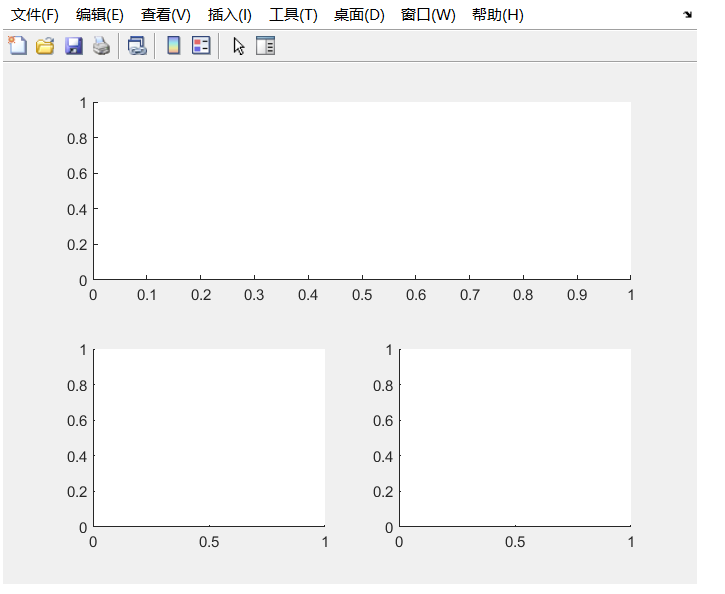

%子图代码
subplot(2,2,[1 2])
plot(x)
subplot(2,2,3)
plot(y)
subplot(2,2,4)
plot(z)
5.颜色查询
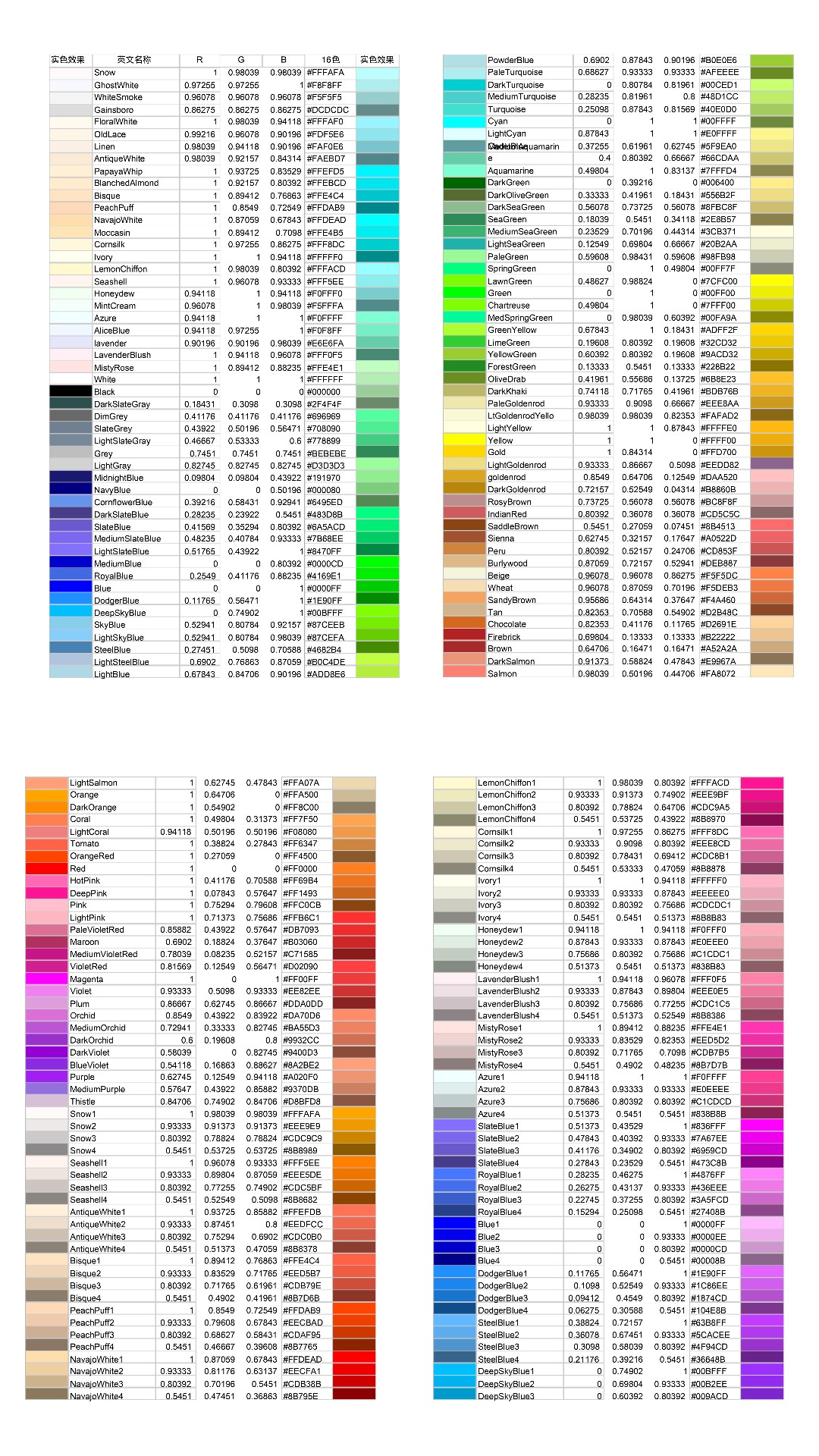
如果想要查看清晰版的可以去这个网页去查:matlab颜色对照图
%设置灰度图,查上方的表格
% c=plot(x1,'LineWidth',0.2);
% set(c,'color',[0.41, 0.41, 0.41]);
6.colorbar设置
%不显示colorbar
colorbar off;
colorbar ('off')
colorbar (' hide')
colorbar ('delete')

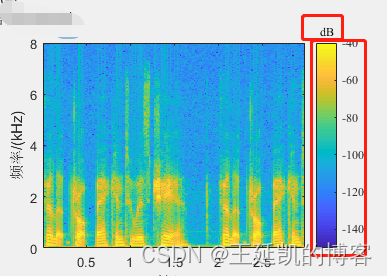
%设置colorbar标题及色阶范围
caxis([-150,-40])%设置colorbar色阶范围
h=colorbar('fontname','Times')
set(get(h,'title'),'string','dB');
以下是设置色阶范围和设置标题的示例截图:
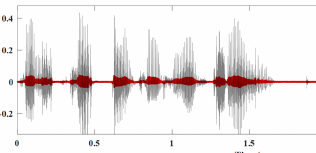
7.线条透明度设置
%设置线条透明度
c=plot(x1,'k','LineWidth',0.3);
c.Color(4) = 0.5;
样例:
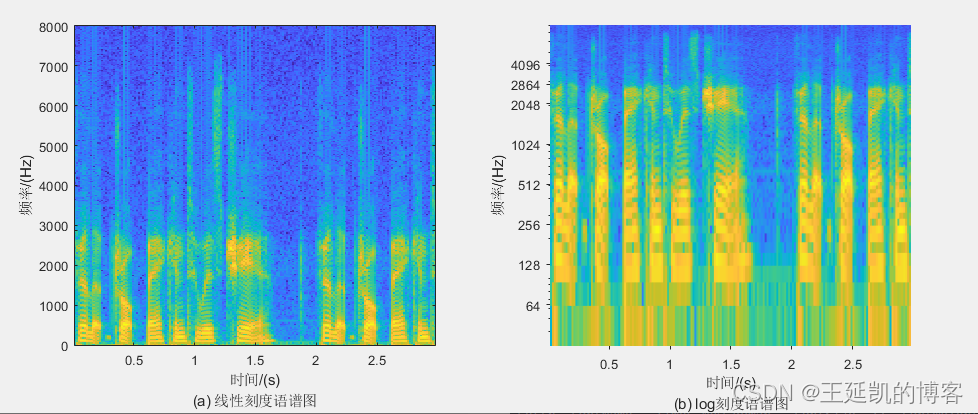
8.设置坐标轴刻度形式(对数刻度)
%设置坐标轴刻度
set(gca,'Yscale','log')
yticks([0 0.064 0.128 0.256 0.512 1.024 2.048 4.096 8.192])		%具体的y轴刻度
yticklabels({'0','64','128','256','512','1024','2048','4096','8192'})	%这是上一行的标签
样例展示:
9.图例设置
%设置图例位置
legend('\alpha_1','\alpha_1','\alpha_1',1)

	0——图例尽量不与数据冲突,自动放置在最佳位置
	1——放置在放置在图形的右上角 top right
	2——放置在图形的左上角 top left
	3——放置在图形的左下角 bottom left
	4——放置在图形的右下角 bottom right
	-1——放置在图形视窗的外右边

%设置图例字体及大小
h=legend('Before DRC','After DRC');
set(h,'FontName','Times New Roman','FontSize',11,'FontWeight','normal')


%也或者这样设置图例的位置
h=legend('Before DRC','After DRC');
set(h,'FontName','Times New Roman','FontSize',11,'FontWeight','normal','Location','northeast')

%其中location的选项有:
'north' | 'south' | 'east' | 'west' | 'northeast' | 'northwest' | 'southeast' | 'southwest' | 'northoutside' | 'southoutside' | 'eastoutside' | 'westoutside' | 'northeastoutside' | 'northwestoutside' | 'southeastoutside' | 'southwestoutside' | 'best' | 'bestoutside' | 'none'
10 文件保存
fig = figure; % 新建一个figure,并将图像句柄保存到fig
plot(x,y) % 使用plot绘制图片,当然也可以
frame = getframe(fig); % 获取frame
img = frame2im(frame); % 将frame变换成imwrite函数可以识别的格式
imwrite(img,'a.png'); % 保存到工作目录下,名字为"a.png"
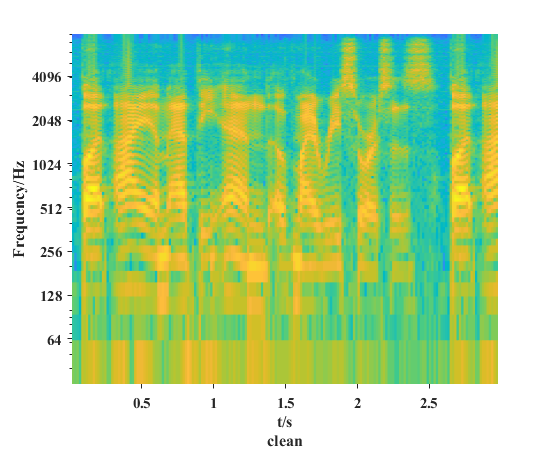
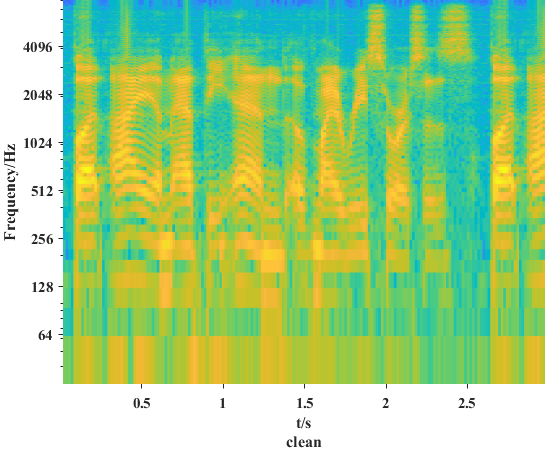
11 消除白色边框
    %消除白色边框

    ax = gca;
    outerpos = ax.OuterPosition; % [0, 0, 1, 1]

    ti = ax.TightInset;
    left = outerpos(1) + ti(1);
    bottom = outerpos(2) + ti(2);
    ax_width = outerpos(3) - ti(1) - ti(3);
    ax_height = outerpos(4) - ti(2) - ti(4);
    ax.Position = [left bottom ax_width*0.99 ax_height];
| 未去除边框 | 去除白色边框 |
|---|---|
 |
 |
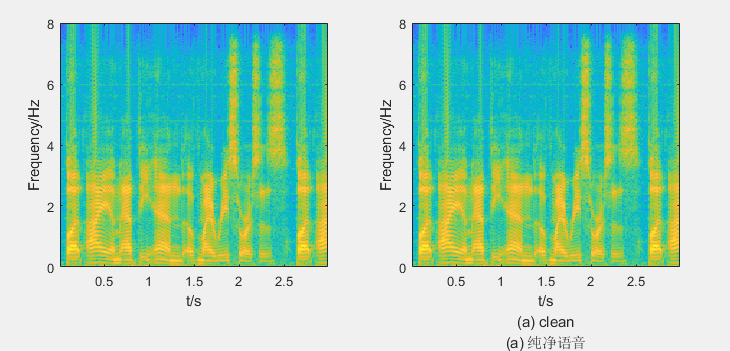
12 添加子标题
clc;
clear all;
filename='./babble/clean/english.1snoke-20120412-hge-a0413.wav';
[x,fs]=audioread(filename);%读取wav文件
%     x=x(1:33000);
times=0:length(x)-1;
times=(times/fs)';

set(gcf,'position',[180,60,800,300]);%设置画图的大小

%不添加子标题
subplot(1,2,1)
spectrogram(x,512,256,512,16000,'yaxis');
xlabel('t/s')
ylabel('Frequency/Hz')
colorbar('off')%取消colorbar

%添加子标题
subplot(1,2,2)
spectrogram(x,512,256,512,16000,'yaxis');
xlabel({'t/s',['(a) clean'],'(a) 纯净语音'})
ylabel('Frequency/Hz')
colorbar('off')%取消colorbar
13 调换y轴递增顺序
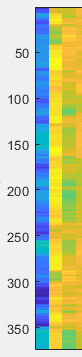
在我们使用imagesc()函数对矩阵进行绘制图像的时候,经常会出现y轴刻度并不是我们所需要的顺序,例如我们需要从下向上依次递增,而我们绘制的图片却是从上 向下递增,不符合我们需求,于是有如下解决方案。
| 操作前 | 操作后 |
|---|---|
 |
 |
axis xy %改变y轴顺序
版权声明:本文内容由互联网用户自发贡献,该文观点仅代表作者本人。本站仅提供信息存储空间服务,不拥有所有权,不承担相关法律责任。如发现本站有涉嫌侵权/违法违规的内容, 请联系我们举报,一经查实,本站将立刻删除。
发布者:全栈程序员-站长,转载请注明出处:https://javaforall.net/191350.html原文链接:https://javaforall.net




