完全弄懂如何用pycharm安装pyqt5及其相关配置

完全弄懂如何用pycharm安装pyqt5及其相关配置快速配置 pyqt5 在 pycharm 上进行配置 步骤详细

一、配置专门的虚拟环境

原因:不同项目采用不同版本的python,所依赖的库的版本也不一样,为了避免版本冲突,所以给每一个项目每个python版本创建一个虚拟环境,环境中所使用的依赖库也是独立存在,不会被其他版本或其他项目的库影响。

1、单独创建一个文件夹来专门存放pyqt5的代码并建立虚拟环境

我在F盘的建了一个文件夹为python,在这个里面建立了一个文件夹python-pyqt5来专门存放代码,此时的python-pyqt5里面为空,没有任何文件
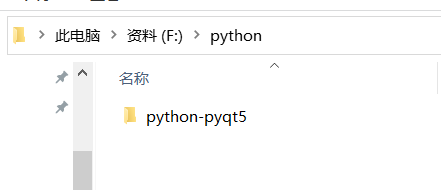
完全弄懂如何用pycharm安装pyqt5及其相关配置完全弄懂如何用pycharm安装pyqt5及其相关配置

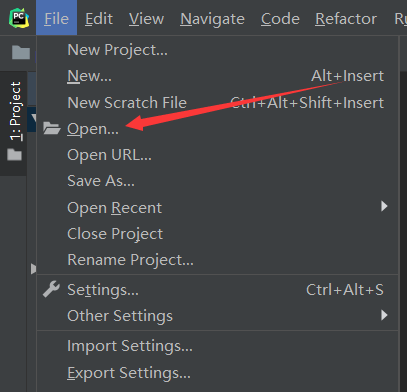
 2、进入pycharm,并打开python-pyqt5项目

步骤:点击File–>点击Open–>找到刚才建立的文件夹(python-pyqt5)–>点击OK完全弄懂如何用pycharm安装pyqt5及其相关配置完全弄懂如何用pycharm安装pyqt5及其相关配置
 3、配置虚拟环境

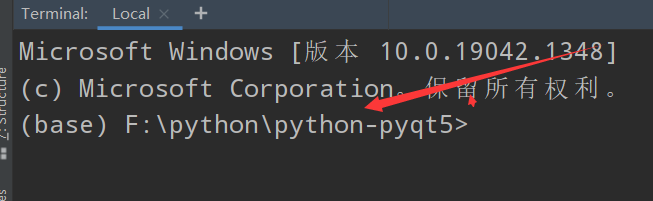
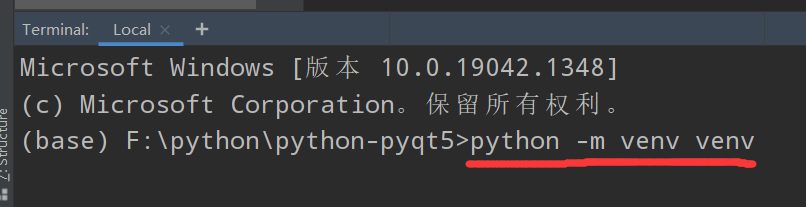
1、点击下方的Terminal,进入终端(必须确保终端上显示的路径与文件夹的路径一致

 完全弄懂如何用pycharm安装pyqt5及其相关配置

 2、在终端上输入

这个就是创建虚拟环境

python -m venv venv
完全弄懂如何用pycharm安装pyqt5及其相关配置

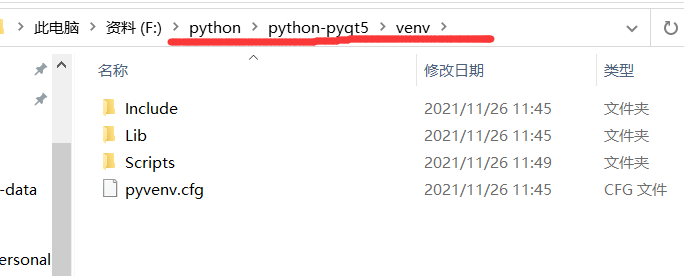
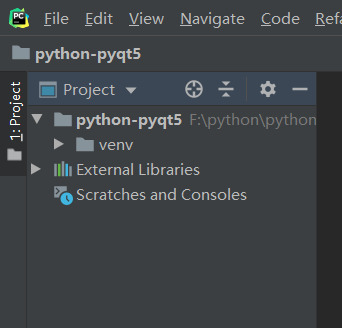
 3、此时在Project项目中python-pyqt5就可以看到一个文件夹为venv,这个就是虚拟环境
 完全弄懂如何用pycharm安装pyqt5及其相关配置

二、配置虚拟的python环境

步骤 :1、点击File–>Settings
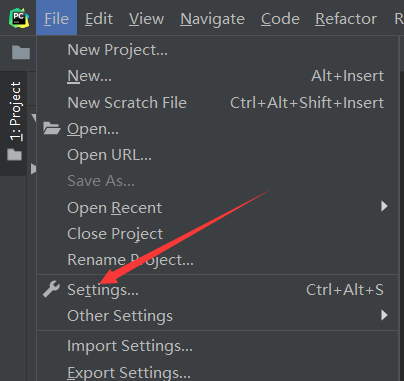
完全弄懂如何用pycharm安装pyqt5及其相关配置

2、找到Project:python-pyqt5–>Project Interpreter(项目解释器)–>Add(添加解释器) 

完全弄懂如何用pycharm安装pyqt5及其相关配置

 3、点击Virtualenv Environment–>Existing environment–>Interpreter

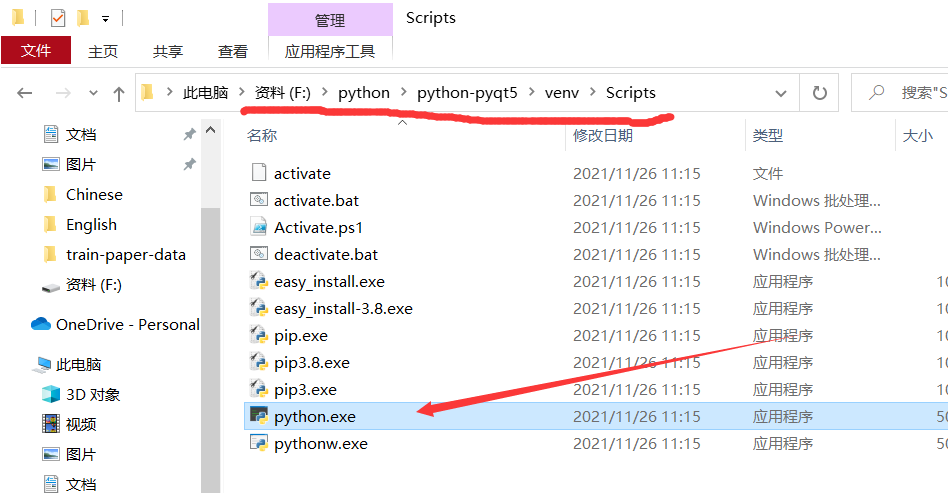
这里的解释器要选择我们创建的虚拟解释器的路径,最后要包括python.exe完全弄懂如何用pycharm安装pyqt5及其相关配置
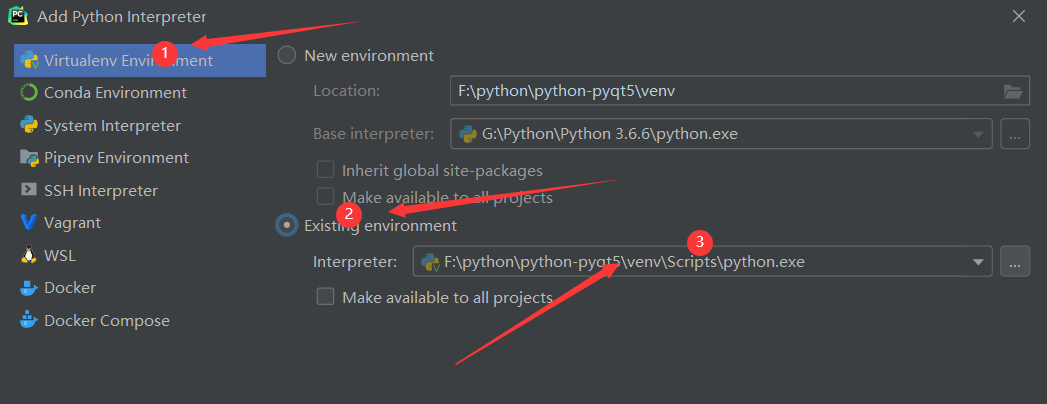
完全弄懂如何用pycharm安装pyqt5及其相关配置

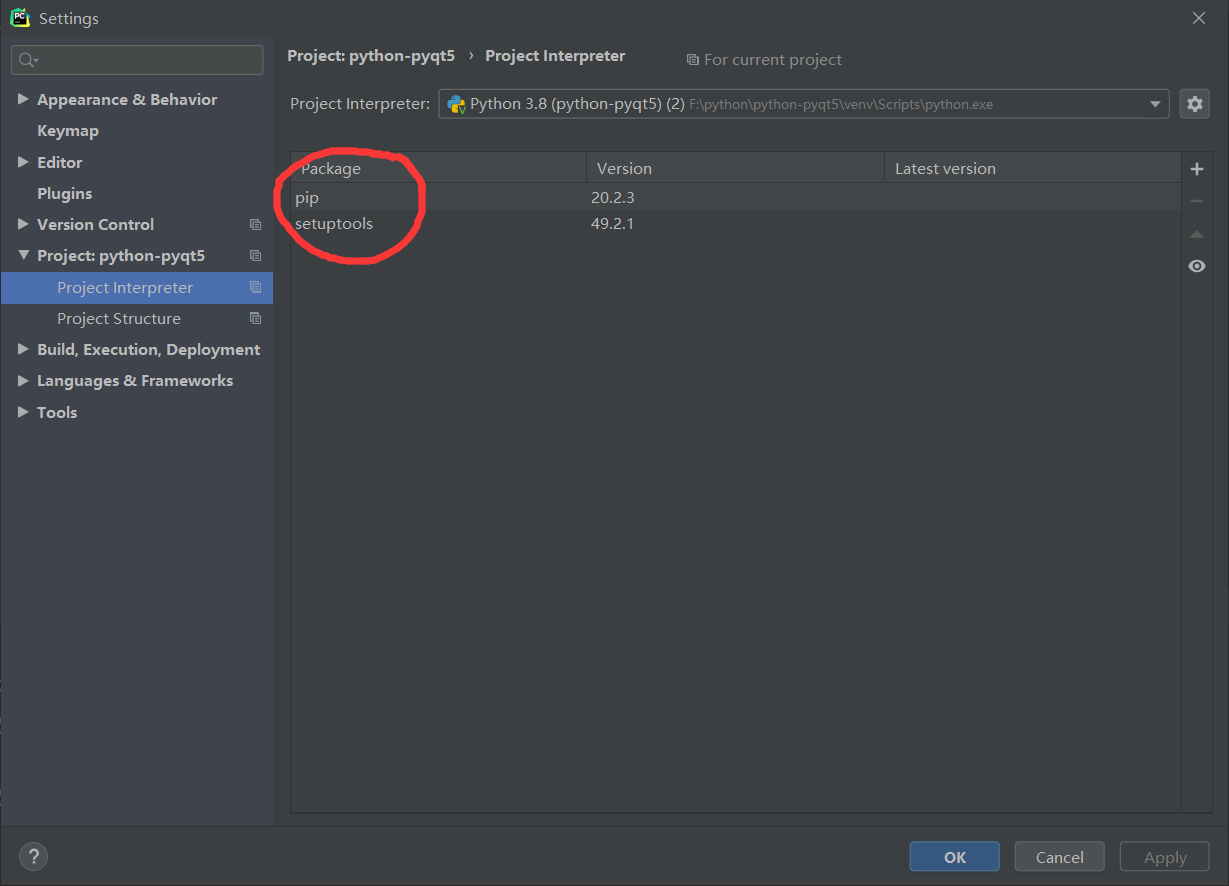
 一路点击Ok回到Project Interpreter(项目解释器),会发现现在已经创建好了解释器,此时这里就只有两个默认的库,最后先点击右下方的Apply,在点击OK

这里的“(2)”不要管,这个是因为我已经创建了第二个这个的解释器。 如果是第一次创建,则这里就没有“(2)”完全弄懂如何用pycharm安装pyqt5及其相关配置
三、安装pyqt5和pyqt5-tools工具

在打开一个终端,这里要显示的venv,这样才算配置虚拟解释器成功,表示现在的环境是虚拟环境。完全弄懂如何用pycharm安装pyqt5及其相关配置
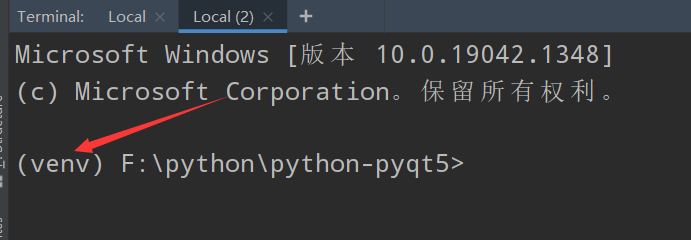
本次安装是使用的国内源,豆瓣网进行安装,安装速度会很快

1、安装:pyqt5

pip install pyqt5 -i https://pypi.douban.com/simple/


完全弄懂如何用pycharm安装pyqt5及其相关配置

完全弄懂如何用pycharm安装pyqt5及其相关配置 出现Successfully,即为安装成功,出现黄色的不用管,这个是警告,一般是告诉pip需要进行更新

2、安装:pyqt5-tools

pip install pyqt5-tools -i https://pypi.douban.com/simple/

完全弄懂如何用pycharm安装pyqt5及其相关配置

完全弄懂如何用pycharm安装pyqt5及其相关配置

四、配置系统环境变量 

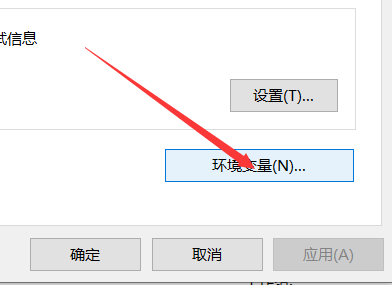
1、点击:控制面板右击–>点击系统–>高级系统设置–>系统变量–>Path
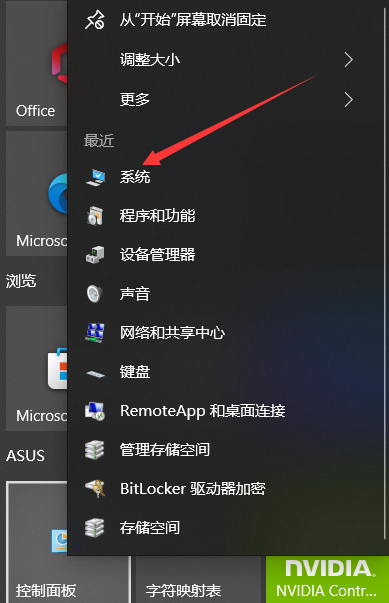
完全弄懂如何用pycharm安装pyqt5及其相关配置完全弄懂如何用pycharm安装pyqt5及其相关配置

完全弄懂如何用pycharm安装pyqt5及其相关配置 完全弄懂如何用pycharm安装pyqt5及其相关配置

2、 打开文件夹到虚拟环境的界面

在这里进行搜索

完全弄懂如何用pycharm安装pyqt5及其相关配置

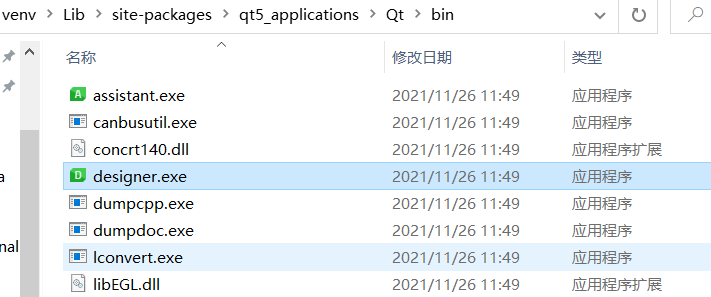
 3、进行搜索:designer.exe

完全弄懂如何用pycharm安装pyqt5及其相关配置

 4、右击–>打开文件所在的位置

完全弄懂如何用pycharm安装pyqt5及其相关配置

 5、复制上面的路径:F:\python\python-pyqt5\venv\Lib\site-packages\qt5_applications\Qt\bin

添加到环境变量中
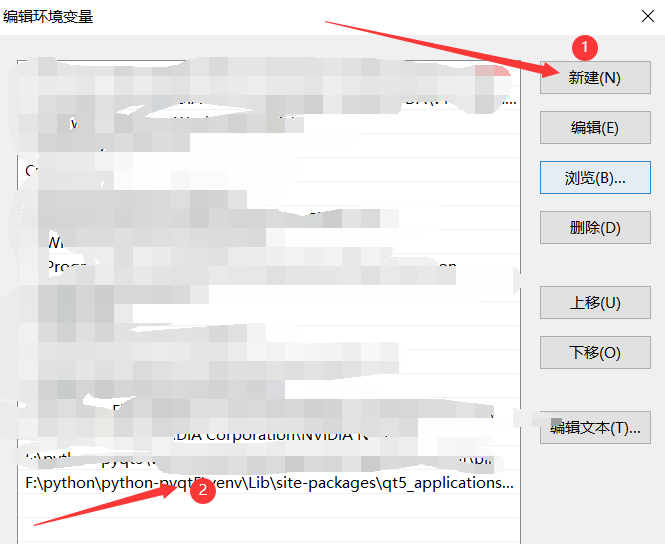
完全弄懂如何用pycharm安装pyqt5及其相关配置

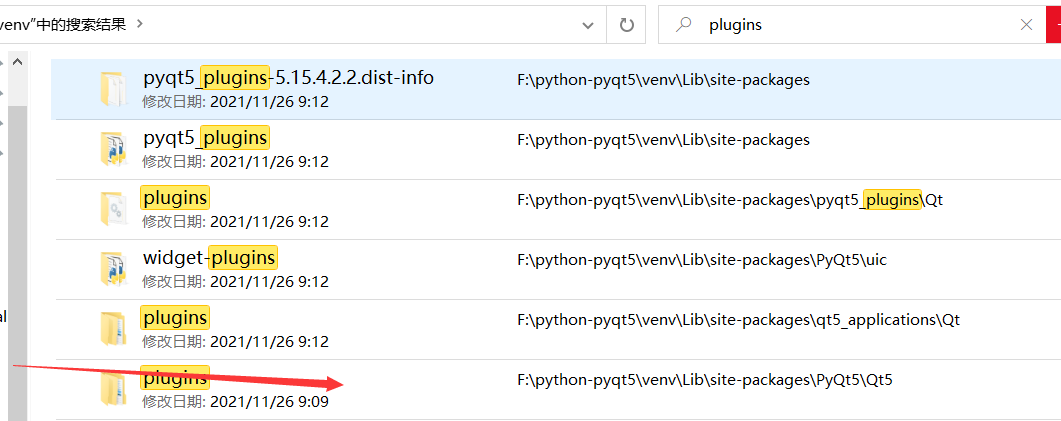
6、再次进行搜索:plugins

完全弄懂如何用pycharm安装pyqt5及其相关配置

 7、点击最后一个文件并右击–>进入到文件所在位置

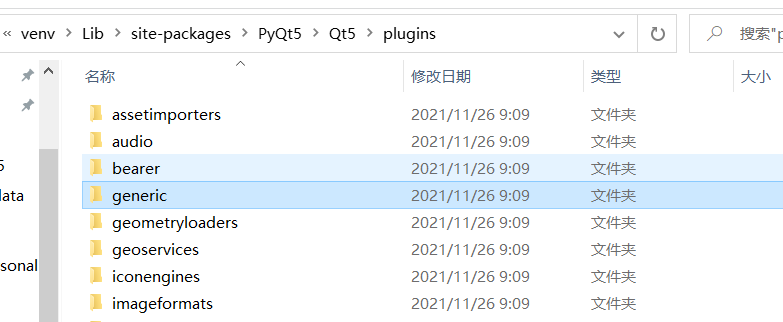
 点击plugins,进入该文件夹完全弄懂如何用pycharm安装pyqt5及其相关配置
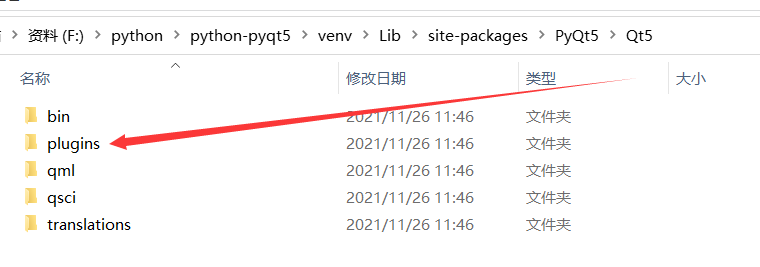
完全弄懂如何用pycharm安装pyqt5及其相关配置

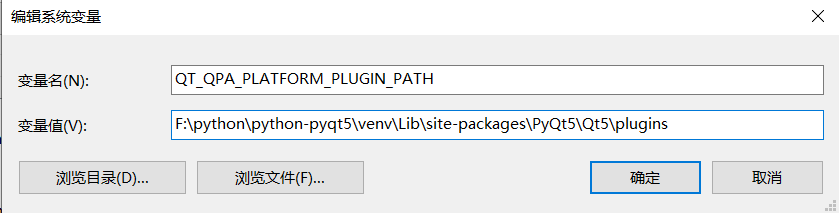
 8、复制路径:F:\python\python-pyqt5\venv\Lib\site-packages\PyQt5\Qt5\plugins

并添加到系统变量中

变量名:QT_QPA_PLATFORM_PLUGIN_PATH 变量值:路径
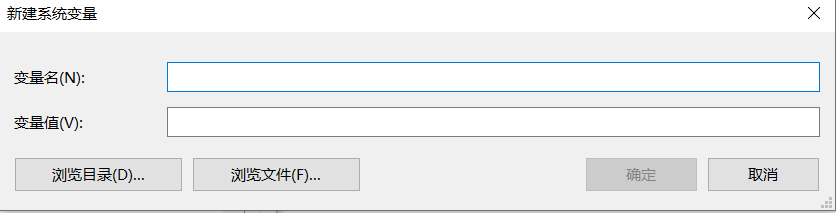
完全弄懂如何用pycharm安装pyqt5及其相关配置

完全弄懂如何用pycharm安装pyqt5及其相关配置

完全弄懂如何用pycharm安装pyqt5及其相关配置

五、配置Qt Designer

进入pycharm,点击File–>点击Settings–>Tools–>External Tools
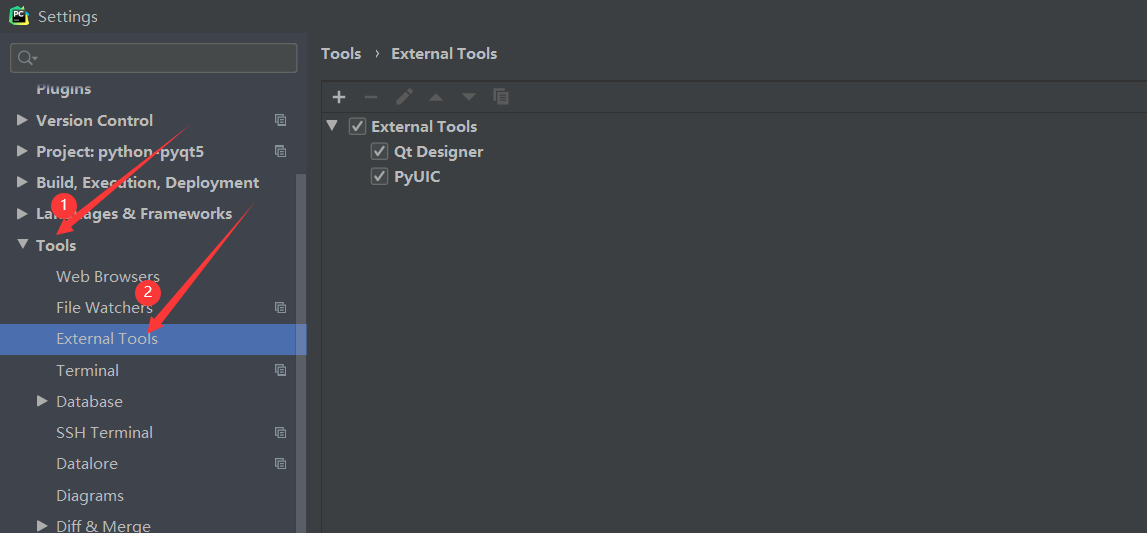
完全弄懂如何用pycharm安装pyqt5及其相关配置

 完全弄懂如何用pycharm安装pyqt5及其相关配置

添加额外组件的名字

Name:  

Qt Designer

额外组件的路径,这个路径就是designer.exe的路径

Program:: 

F:\python\python-pyqt5\venv\Lib\site-packages\qt5_applications\Qt\bin\designer.exe

 工作路径:

方法一:

Working directory:

$FileDir$

 方法二:

Working directory:F:\python\python-pyqt5

 由于我进行配置为第一种是会报错,出现路径不存在的问题,因此我改为的第二种方法,填写一个实际的路径

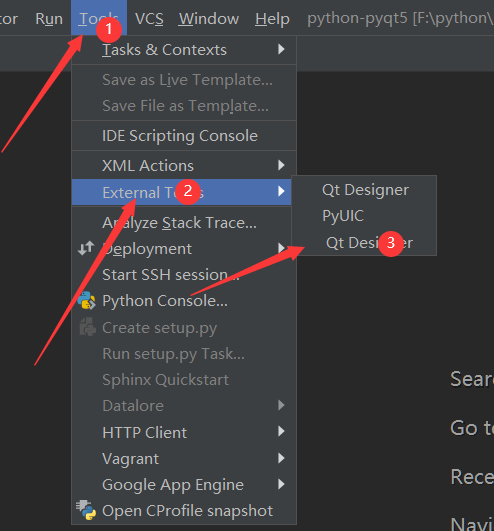
进入初始界面,按照如下步骤进行点击 
完全弄懂如何用pycharm安装pyqt5及其相关配置

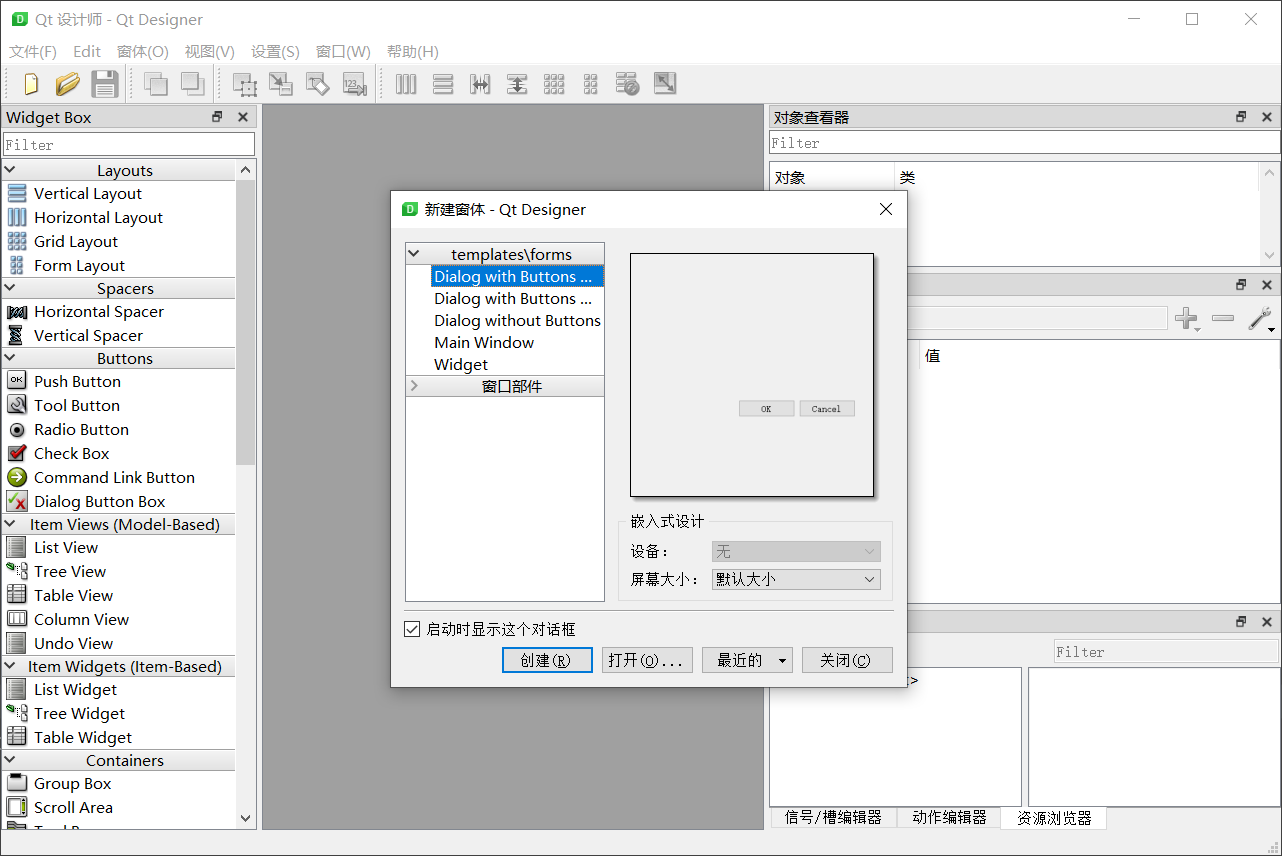
配置成功时,运行不会报错,并且会出现一个界面

完全弄懂如何用pycharm安装pyqt5及其相关配置

出现这样的界面就代表Qt Designer配置成功

六、配置PyUIC

PyUIC:这个就是把我们设置的界面给编码.py文件

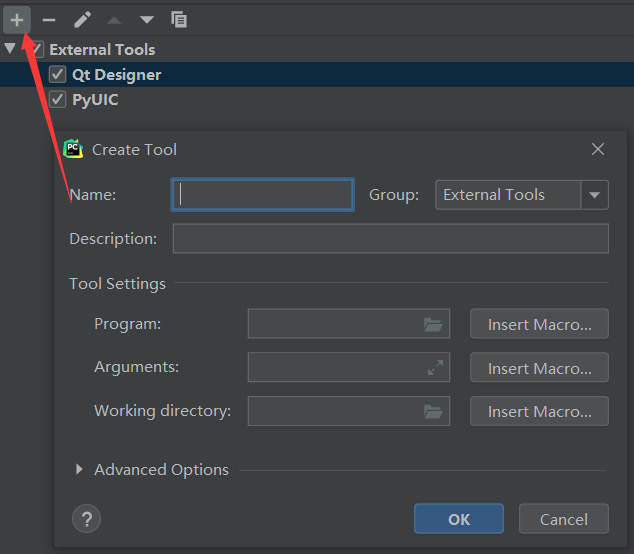
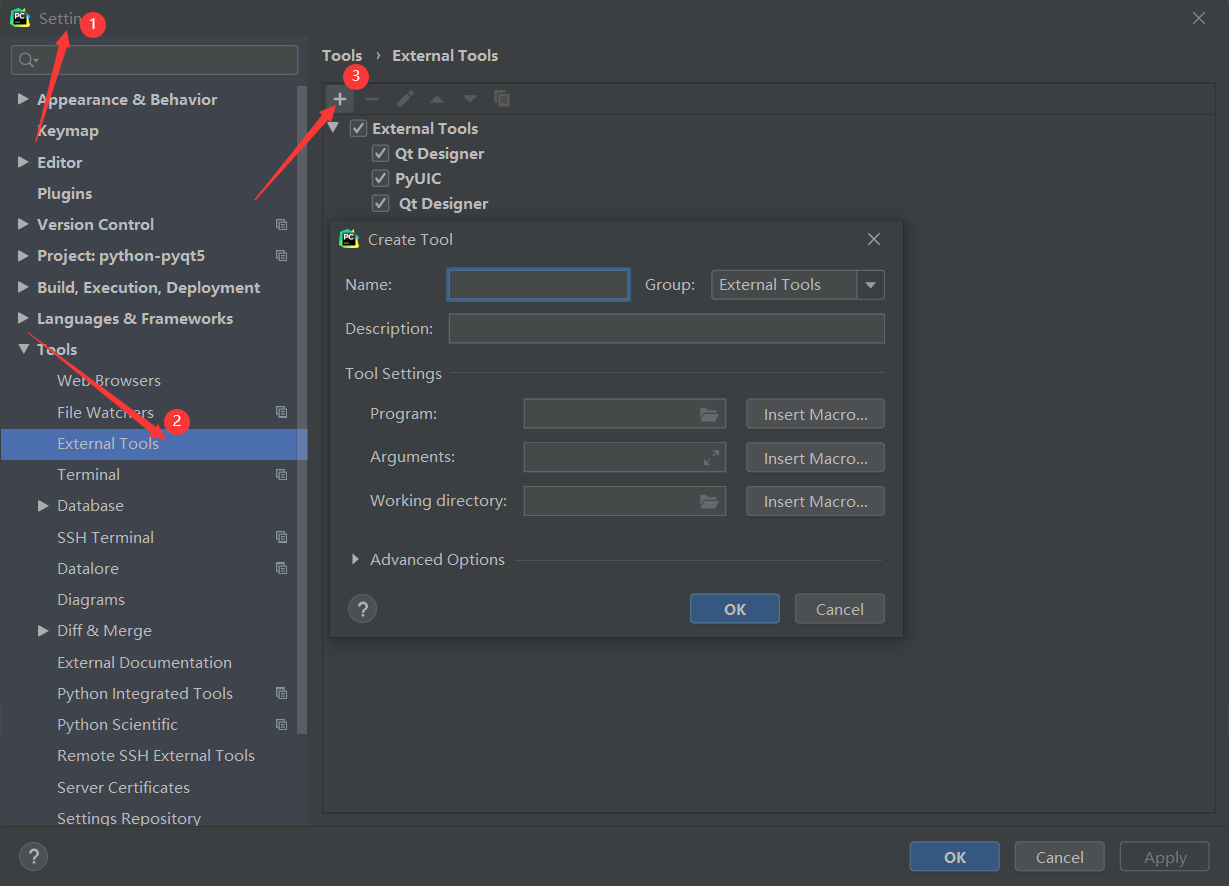
再次点击File–>点击Settings–>Tools–>External Tools–>点击+
完全弄懂如何用pycharm安装pyqt5及其相关配置

 添加额外组件的名字

 Name:

PyUIC

 额外组件的路径 

Program: 

F:\python\python-pyqt5\venv\Scripts\pyuic5.exe

Arguments: 

$FileName$ -o $FileNameWithoutExtension$.py -x 

工作路径:

注:这个工作路径要和上面配置的Qt Designer工作路径一致。

Working directory:F:\python\python-pyqt5

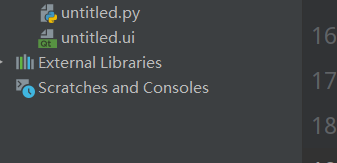
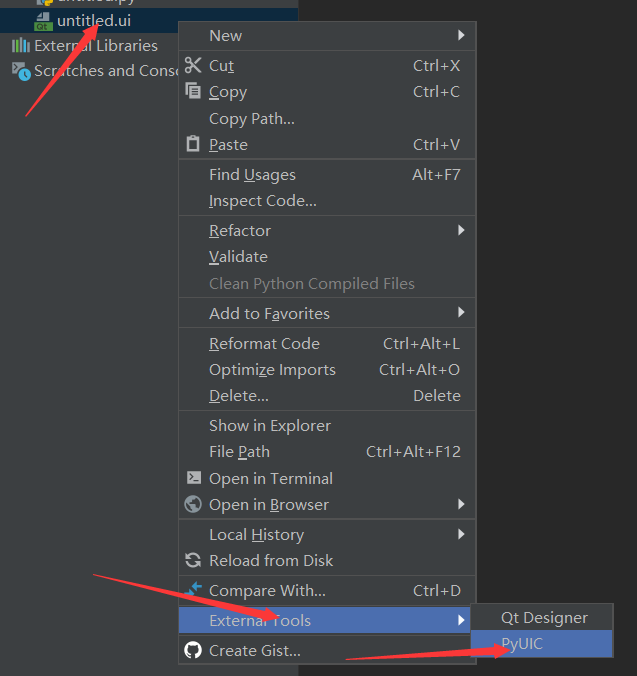
配置成功后,按照以下步骤进行点击,如果配置成功,就会在文件夹中出现一个.py文件,这样就成功了。 
完全弄懂如何用pycharm安装pyqt5及其相关配置

完全弄懂如何用pycharm安装pyqt5及其相关配置  

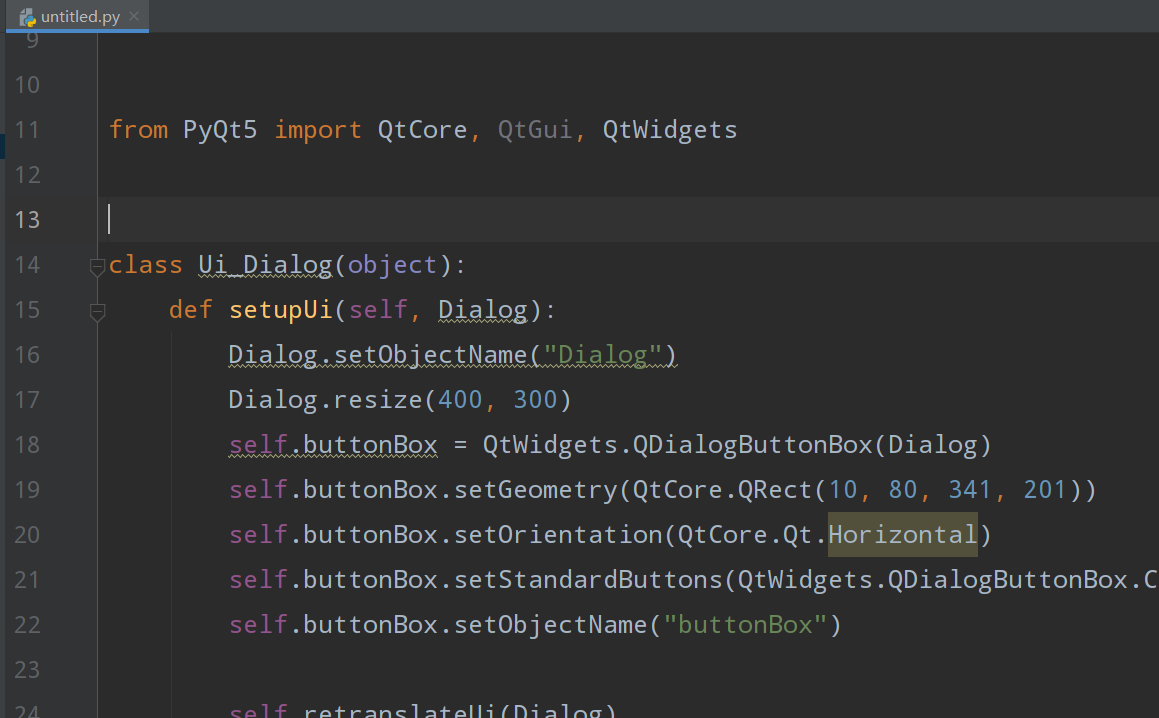
.py文件的内容

完全弄懂如何用pycharm安装pyqt5及其相关配置

七、注意事项

1、要先有.ui文件,才能进行PyUIC转化,否则会报错

2、系统的环境变量一定要正确‘

3、不同的python按照的pyqt5的文件可能会有些不同,但是大体时一样的,只是文件的路径不同

版权声明:本文内容由互联网用户自发贡献,该文观点仅代表作者本人。本站仅提供信息存储空间服务,不拥有所有权,不承担相关法律责任。如发现本站有涉嫌侵权/违法违规的内容, 请联系我们举报,一经查实,本站将立刻删除。

发布者:全栈程序员-站长,转载请注明出处:https://javaforall.net/211279.html原文链接:https://javaforall.net

(0)
上一篇 2026年3月18日 下午10:48
下一篇 2026年3月18日 下午10:48


相关推荐

  • [Python图像处理] 四.图像平滑之均值滤波、方框滤波、高斯滤波及中值滤波「建议收藏」

    [Python图像处理] 四.图像平滑之均值滤波、方框滤波、高斯滤波及中值滤波「建议收藏」本篇文章主要讲解Python调用OpenCV实现图像平滑,包括四个算法:均值滤波、方框滤波、高斯滤波和中值滤波。全文均是基础知识,希望对您有所帮助。知识点如下:1.图像平滑2.均值滤波3.方框滤波4.高斯滤波5.中值滤波

    2022年10月14日
    3
  • Ubuntu关机重启命令简介

    Ubuntu关机重启命令简介整理了 Ubuntu 的关机重启命令知识 以作备忘 重启命令 1 reboot2 shutdown rnow 立刻重启 root 用户使用 3 shutdown r10 过 10 分钟自动重启 root 用户使用 4 shutdown r20 35 在时间为 20 35 时候重启 root 用户使用 如果是通过 shutdown 命令设置重启的话 可以用 shutdown c 命令

    2026年2月16日
    2
  • Grok-3 Beta API 调用参数

    Grok-3 Beta API 调用参数

    2026年3月13日
    1
  • 优秀课件笔记旅游者行为Tourist BehaviorChapter Behavior「建议收藏」

    优秀课件笔记旅游者行为Tourist BehaviorChapter Behavior「建议收藏」第三章旅游者行为Chapter3TouristBehaviorChapterBehavior2006-12-5GeographyofTourism ……..2本章主要内容..旅游者((Definitionsoftourist)..旅游需求、旅游动机及旅游活动行为层次TheneedsforrecreationandtourismTouristmot

    2022年5月25日
    37
  • RapidXML的读写

    RapidXML的读写把如下图几个文件放到工程目录(hpp文件)新建工程进行读写测试,代码如下://ConsoleApplication1.cpp:定义控制台应用程序的入口点。//#include”stdafx.h”#include”rapidxml.hpp”#include”rapidxml_utils.hpp”//rapidxml::file#include”rapidx…

    2022年7月17日
    15
  • sendgrid html text,使用SendGrid发送电子邮件

    sendgrid html text,使用SendGrid发送电子邮件使用 SendGrid 发送电子邮件发布时间 2020 03 0319 16 51 来源 51CTO 阅读 339 作者 mxy00000 栏目 云计算我们继续来看 AzureGlobal 的一些服务 这次来看下 Azure 中可以用来发邮件的服务 Azure 中其实没有明确可以用来发邮件的服务 因为微软本来就有 O365 能做这个事 但是像发送告警邮件这类的操作仍然可以直接借用 Azure 中的内置功能来实现 但是如果是

    2026年3月19日
    2

发表回复

您的邮箱地址不会被公开。 必填项已用 * 标注

关注全栈程序员社区公众号