
在开始今天的正文之前,有必要先做一些背景说明,以帮助大家更好地理解后续的操作。
不知道大家有没有注意到, 这个项目在短时间内经历了多次更名。先是改为了 ,而当前最新的正式名称是 。
由于代码仓库名称的变更,你可能无法直接在 的页面上通过搜索找到新的镜像入口。不过别担心openclaw docker 教程,镜像实际上是存在的。你可以在浏览器中直接访问 来查看所有可用的版本。
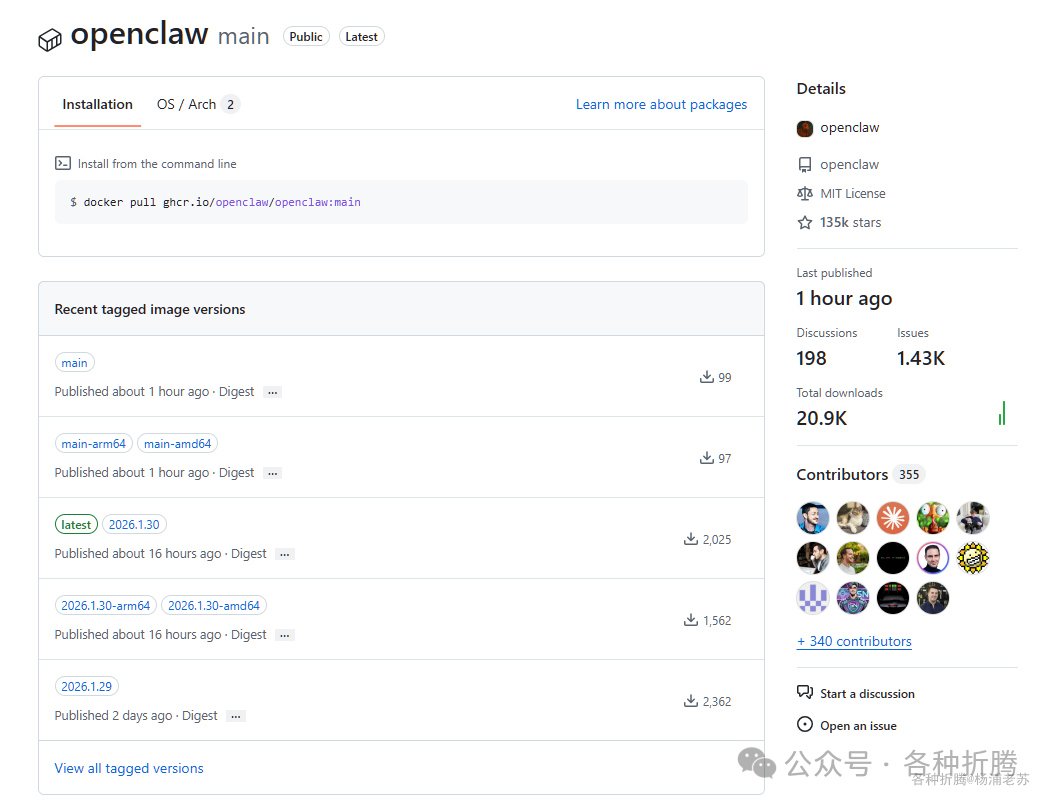

从上图可以看到多个标签,其中:
- :通常代表最新的开发版本;
- :则应该是相对稳定的发布版本。
为了让大家能顺利过渡,这里提供一个更新后的 Docker Compose 配置文件示例。请注意,这里为了最大程度地与之前的文章保持一致,我们主要修改了镜像名称和容器内的挂载路径。
一个非常重要的前置步骤:在启动更新后的服务之前,请确保将你 目录下的 配置文件重命名为 。如果没有进行这一步,服务可能会持续提示 错误。
当然,如果你的 目录下还没有任何配置文件,无论是 还是 ,都需要先运行 向导来完成初始设置。这引出了下一个需要勘误的点。
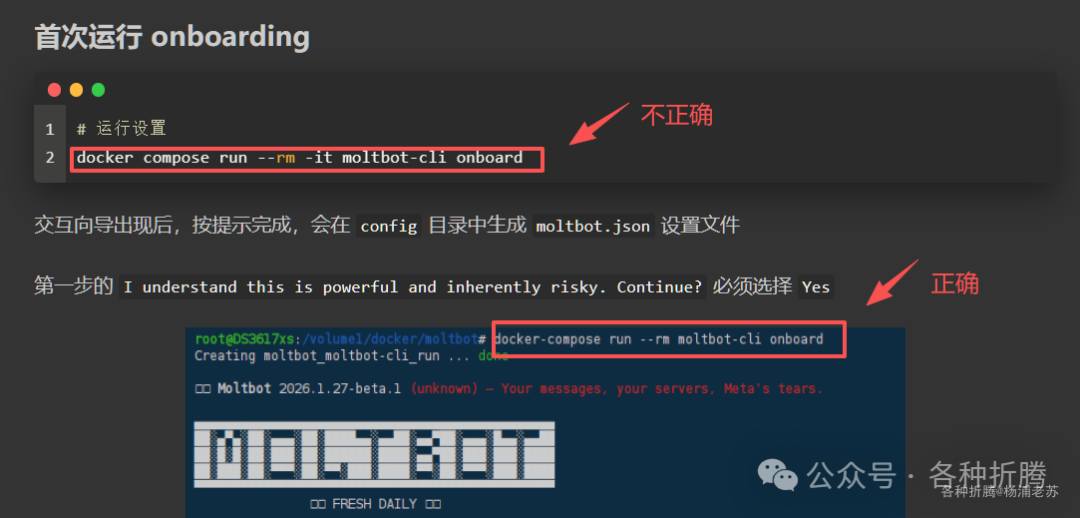
在上一篇关于 Docker方式安装你的私人AI电脑助手Moltbot 的文章中,启动 向导的命令被写作:
但经过实践验证,正确的命令应该是下面这个(与截图一致):
接下来,让我们进入今天的核心主题:如何为你的 OpenClaw 接入 机器人。
什么是 bot?
全称是 ,是 开放平台 的 (原 Clawdbot/Moltbot) 渠道插件,支持 私聊、群聊 @ 消息、频道消息。
- 多场景支持: 单聊、 群 @ 消息、频道公开消息、频道私信。
- 自动重连: 断连后自动重连,支持 。
- 消息去重:自动管理 ,支持对同一消息多次回复。
- 系统提示词:可配置自定义系统提示词注入到 请求。
- 错误提示: 无响应时自动提示用户检查配置。
- 易于安装与配置:提供交互式配置方式和命令行配置选项,简化设置过程。
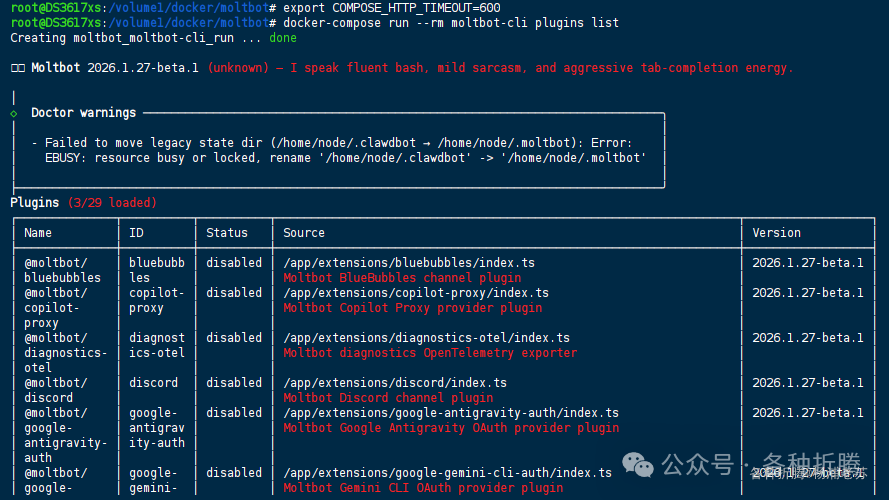
首先,进入你的 OpenClaw () 项目目录,并检查现有插件列表。
接下来,我们需要获取 插件。访问该插件的 GitHub 仓库:,下载其源代码(通常选择 )。
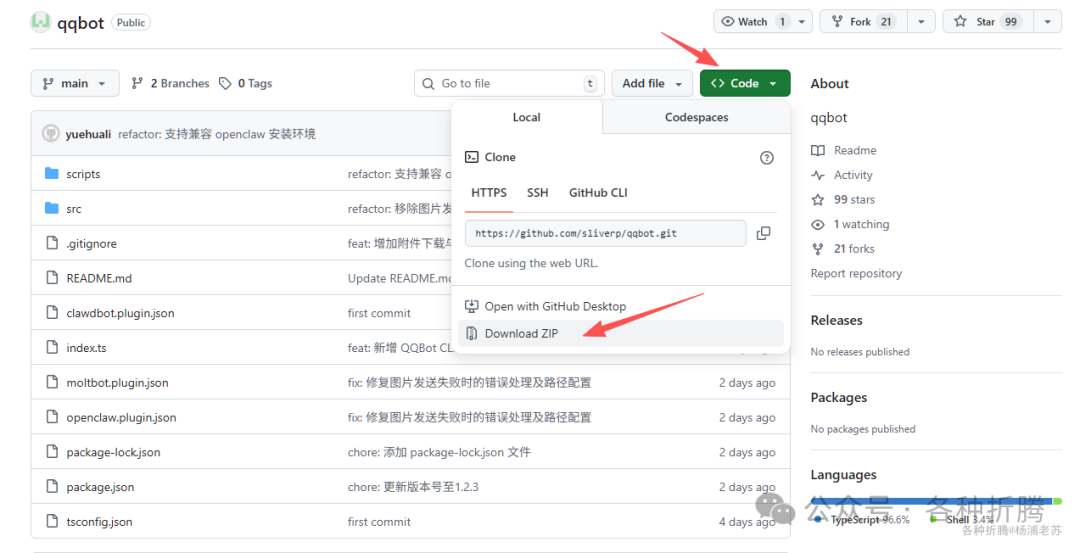
下载完成后,将解压的文件夹(例如 )放入你 Docker Compose 配置中映射的 目录下。
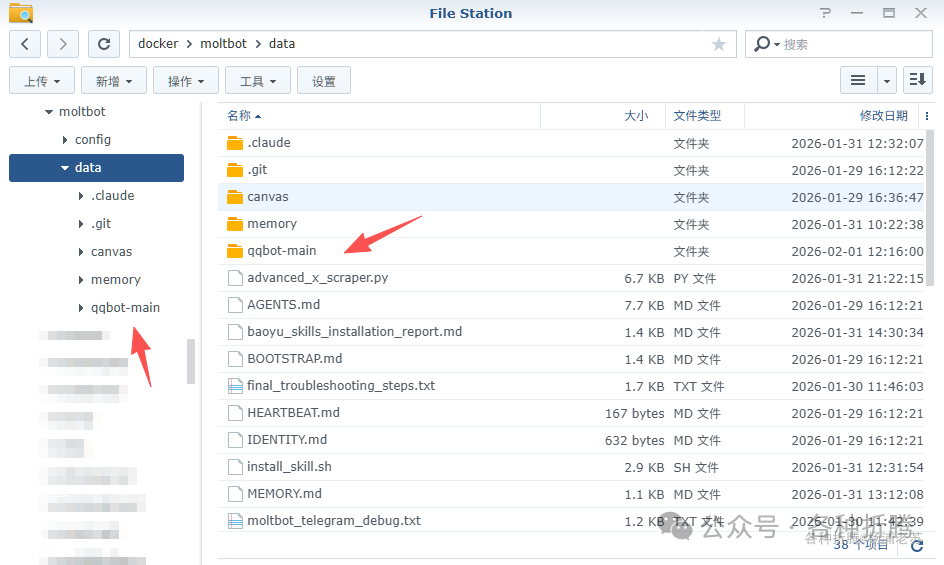
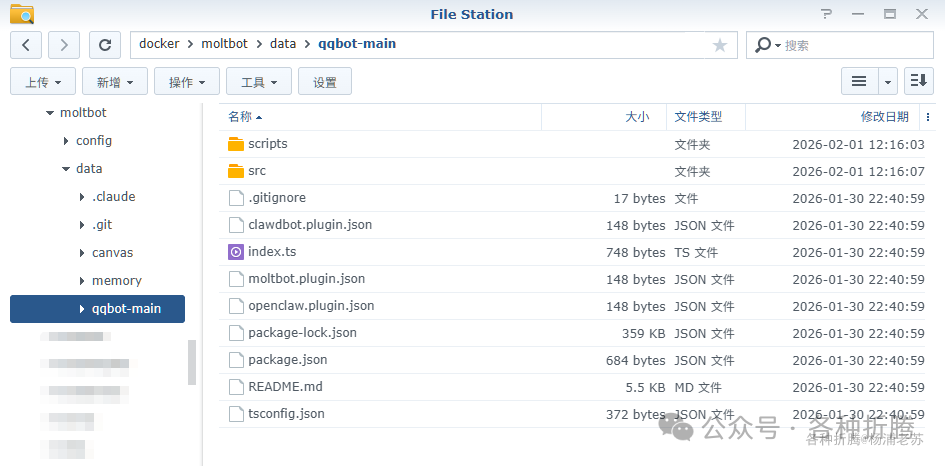
这个目录对应到容器内部路径为 。确认目录内容包含 , 等必要文件。
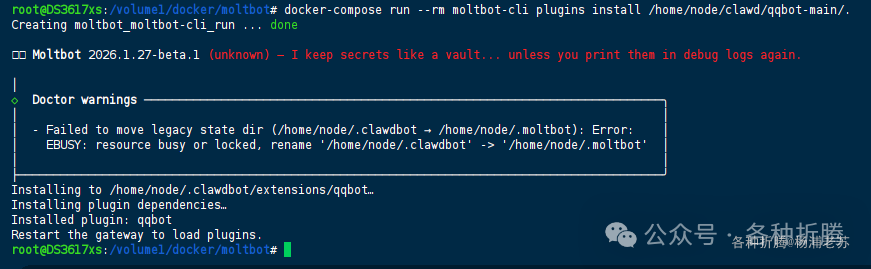
现在,执行安装命令:
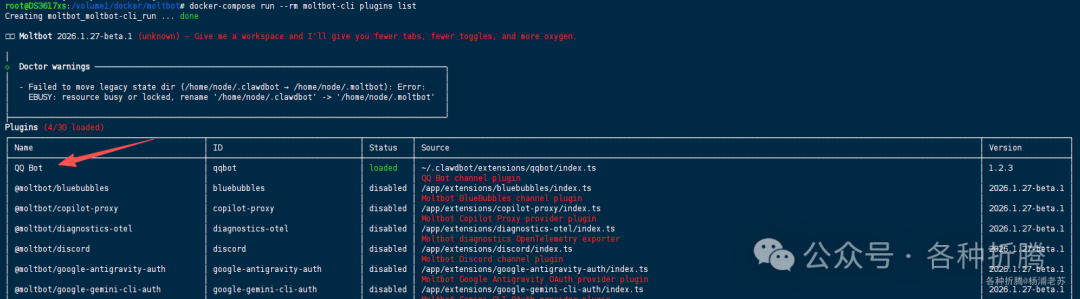
安装完成后,再次列出插件以确认安装成功。你应该能看到 插件的状态变为 。
插件安装好了,但要让它工作起来,我们还需要从 开放平台获取必要的身份凭证。
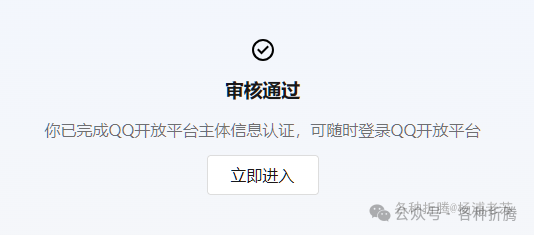
- 注册与审核:访问 开放平台,完成开发者注册和企业或个人主体信息认证。
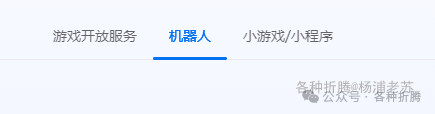
- 创建应用:注意选择创建“机器人”应用,而不是小程序或小游戏。
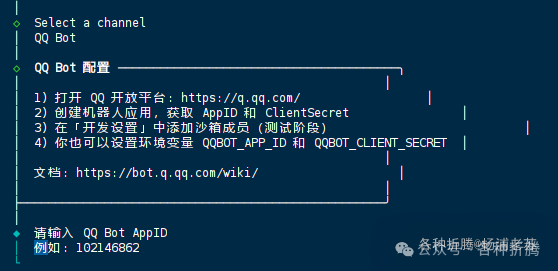
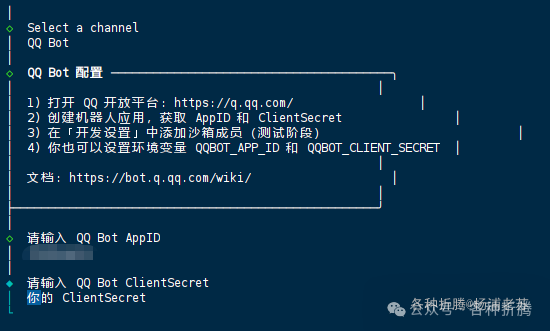
- 获取凭证:进入应用的“开发管理”页面,这里你可以找到至关重要的 和 (在配置中可能被称为 )。请妥善保管这些信息。
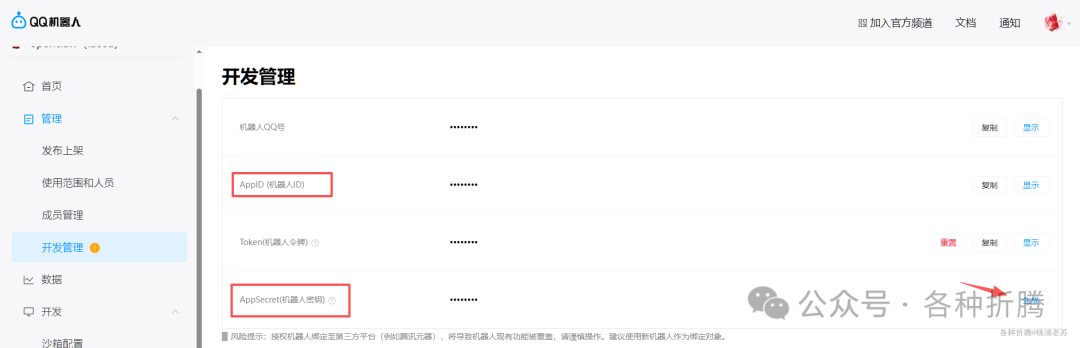
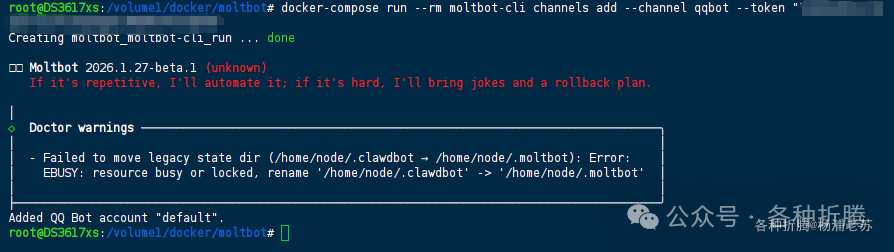
- 组成Token:在 OpenClaw 的配置中,所需的 Token 格式为 。例如,如果你的 AppID 是 ,AppSecret 是 ,那么 Token 就是 。
- 配置IP白名单(重要):由于我们的机器人服务通常部署在家庭 NAS 或自有服务器上,需要将服务器的公网 IP 地址添加到 开放平台的 IP 白名单中。你可以访问 来获取你当前的公网 IP。
拿到凭证后,我们有几种方式将其配置到 OpenClaw 中。
方式一:交互式配置(推荐新手)
这是最直观的方式,系统会通过问答引导你完成配置。
执行命令后,你会看到当前已配置和未配置的通道状态。
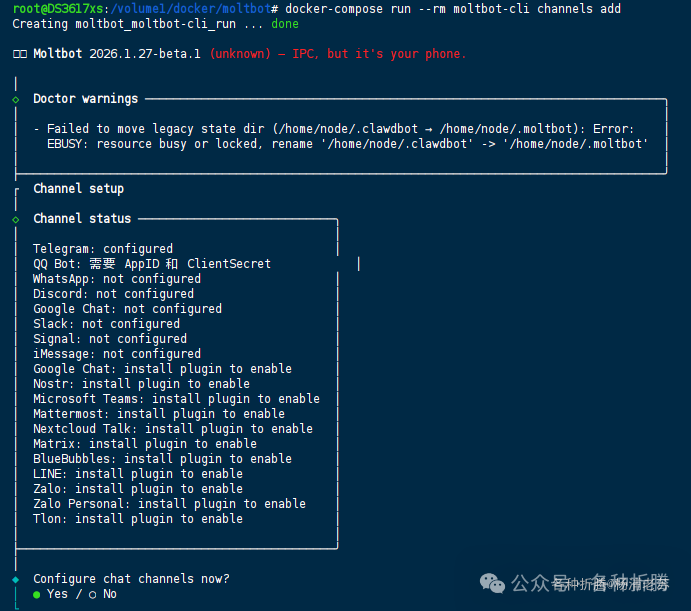
在接下来的选项中,使用方向键选中 。
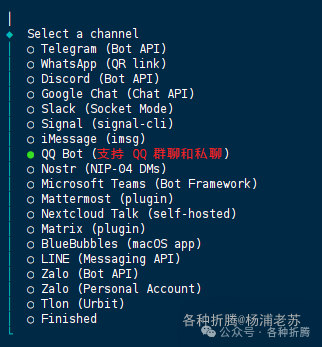
然后,根据提示依次输入你从 开放平台获取的 和 (即 )。
方式二:命令行一键配置
如果你已经准备好 Token,可以直接通过一条命令完成配置,效率更高。
方式三:手动编辑配置文件
对于熟悉 配置结构的用户,直接编辑 目录下的 (或 )文件是最灵活的方式。你需要找到或添加 配置段。
下面是一个配置示例,你可以将其整合到你的配置文件的 部分:
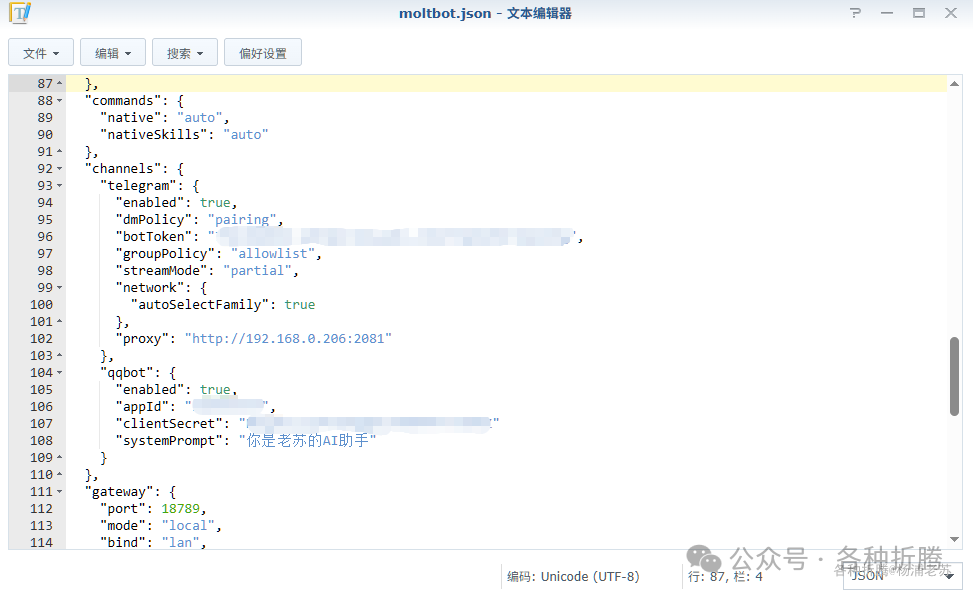
配置完成后,重启你的 OpenClaw 服务以使配置生效。
接下来,为了让你的个人号能够与机器人测试交互,你需要将机器人添加到“沙箱”。回到 开放平台的机器人管理后台,在“沙箱配置”页面,找到“添加成员”旁边的二维码,使用你的 扫码,即可将机器人添加为好友或拉入测试群。
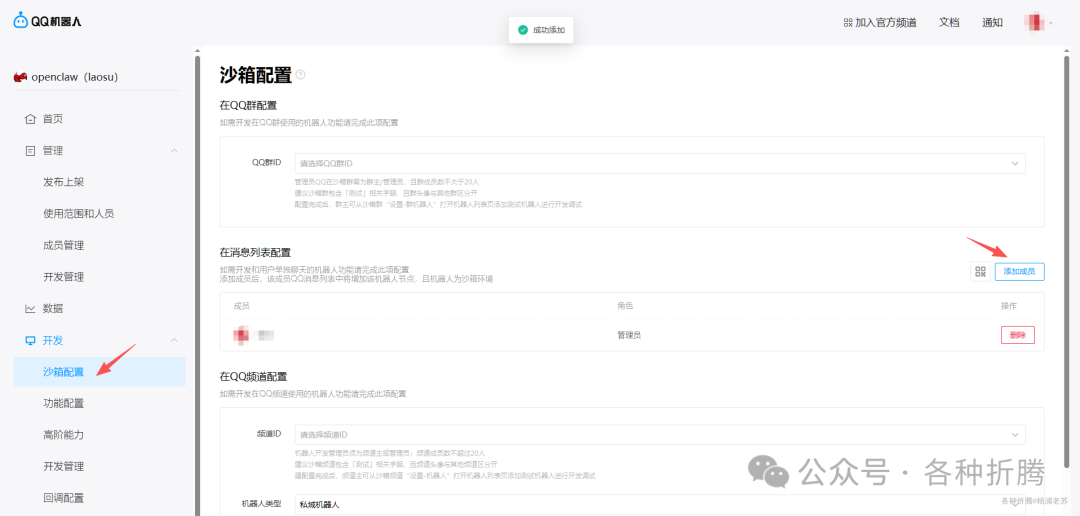
添加成功后,现在你就可以像与普通好友聊天一样,向你的机器人提问了!
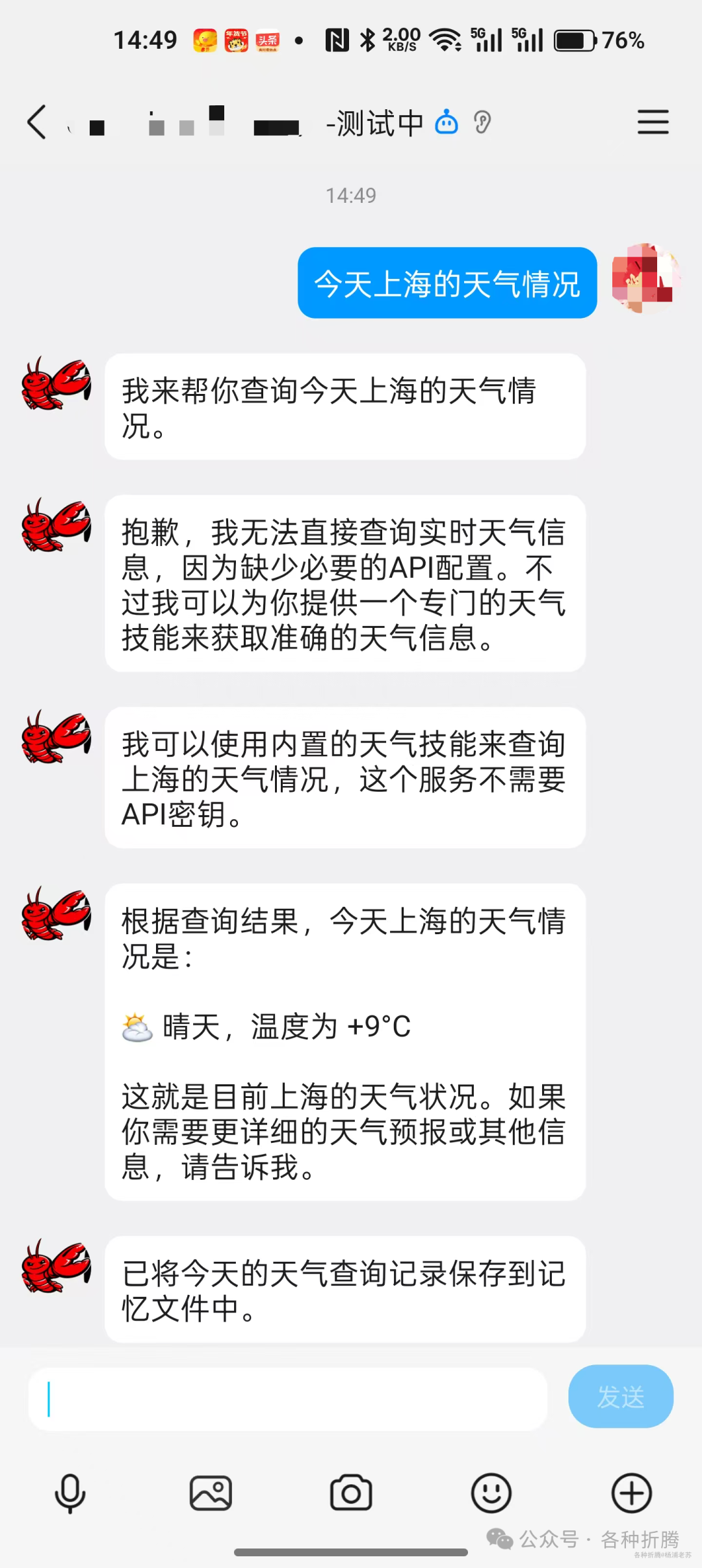
至此,你已经成功在 Docker 环境中部署了 OpenClaw,并通过安装插件的方式为其接入了 机器人通道。这个过程涉及了容器管理、插件安装、第三方平台(开放平台)对接等多个环节,是一次不错的全栈实践。
如果你在配置过程中遇到问题,或者在探索 生态的其他有趣玩法,欢迎到 云栈社区 的相关板块进行交流讨论。那里聚集了许多热衷于 后端 & 架构 和 数据库/中间件 实践的开发者。
本文参考文档:
- Bot 插件项目仓库:https://github.com/sliverp/bot
- 机器人管理端:https://q..com/bot/#/home
- OpenClaw Docker 镜像:https://ghcr.io/openclaw/openclaw
发布者:Ai探索者,转载请注明出处:https://javaforall.net/249686.html原文链接:https://javaforall.net




