
📚 系列:OpenClaw 完全攻略
- 第1篇:介绍篇(本文) — OpenClaw 是什么?为什么特别?
- 第2篇:教程篇 — 从安装到第一次对话
- 第3篇:实战篇 — 技能、自动化与高级工作流
ChatGPT、Claude、Gemini……如今几乎没有人没用过 AI 聊天机器人。但你是否曾经这样想过:
“能不能直接在我的 Telegram 里用这个 AI?”
“如果 AI 能控制我手机的摄像头就好了……”
“数据存在别人的服务器上,总觉得不太放心……”
“能不能自由切换多个 AI 模型?”
正是为了解决这些痛点,一个项目应运而生。它就是 OpenClaw 🦞。
今天,我来详细介绍 OpenClaw 是什么、有什么特别之处,以及它适合哪些人!
OpenClaw 是一个开源的个人 AI 助手平台。
简单来说,它是一个可以将你自己的 AI 助手接入你已经在用的即时通讯工具(Telegram、WhatsApp、Discord 等)的系统。你可以自己挑选 AI 模型进行连接,添加各种工具和技能,构建专属工作流。
因为采用 MIT 许可证,无论个人还是企业都可以自由使用和修改。社区也在活跃运营中,有问题的话欢迎加入 Discord! 💬
下图是 OpenClaw 的 GitHub 仓库主页。通过 README 可以了解项目的整体结构和快速入门指南。


OpenClaw 最大的魅力之一就是渠道的多样性。
- WhatsApp — 通过 Baileys 实现 WhatsApp Web 协议对接
- Telegram — 基于 grammY 的 Bot API(私信 + 群组)
- Discord — 基于 discord.js 的 Bot API(私信 + 服务器频道)
- iMessage — macOS 的 imsg CLI 集成
- Mattermost — 通过插件实现 Bot 对接
- Slack、Signal、MS Teams — 额外插件支持
- WebChat — 通过浏览器直接访问的本地聊天 UI
无需安装额外应用,直接在你已经在用的通讯工具中使用 AI 助手。像在 Telegram 里发消息一样跟 AI 说话就行了。
- macOS — 原生应用 + 菜单栏伴侣
- iOS — 节点应用配对 + Canvas 界面
- Android — 节点应用 Canvas + Chat + Camera
- Windows — 原生支持(也兼容 WSL2)
- Linux — 原生 + 服务器部署
几乎所有主流平台都支持。
OpenClaw 的核心是 Gateway。它作为单一控制平面运行,通过 将所有渠道和工具连接在一起。
Gateway 的核心职责:
- 渠道连接管理 — 拥有所有通讯渠道的 WebSocket 连接
- 代理桥接 — 与 Pi 编码代理进行 RPC 通信
- 工具路由 — 中转浏览器、文件系统、定时任务等工具调用
- 会话管理 — 私信路由到共享的 会话,群组路由到隔离的会话
- Canvas 主机 — 在 为节点 WebView 提供 UI
- 仪表板 — 在 通过浏览器 Control UI 管理配置
- Anthropic Claude(Opus、Sonnet、Haiku)
- OpenAI(GPT-4o、GPT-5、o1 等)
- Google Gemini
- 通过 Amazon Bedrock 访问模型
- 订阅认证 — Claude Pro/Max、ChatGPT/Codex OAuth 集成
不被单一模型束缚,可以根据用途自由切换模型。定时任务用便宜的模型,重要分析用高性能模型——这种模型路由轻松实现。
OpenClaw 的内置工具不只是简单的插件——它们是代理与真实世界交互的手段。
openclaw
OpenClaw 拥有兼容 AgentSkills 格式的技能系统,可以从 ClawHub 市场安装其他用户创建的技能,或分享自己的技能。
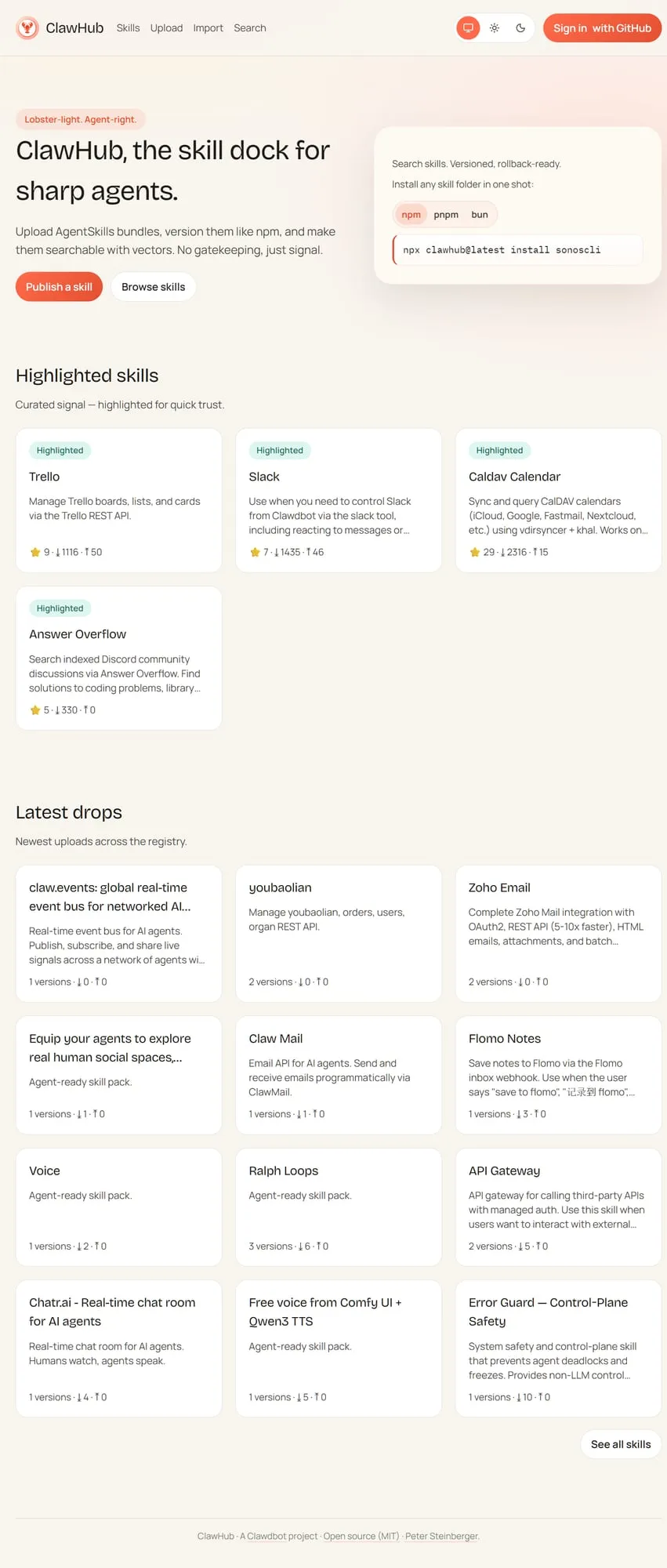
技能从三个位置加载(按优先级排序):
- 工作区技能() — 最高优先级
- 托管技能() — 所有代理共享
- 内置技能 — OpenClaw 包中自带的默认技能
安装技能只需一行命令:
将 iOS、Android、macOS 设备作为节点连接后,AI 就能与物理世界进行交互:
节点通过 Gateway WebSocket 连接,必须经过配对审批才能激活。你的手机将成为 AI 的眼睛和耳朵!
OpenClaw 可以在一个 Gateway 上同时运行多个代理。
- 独立工作区 — 每个代理拥有自己独立的工作空间
- 独立沙箱 — 基于 Docker 的隔离执行环境
- 工具限制 — 可以对特定代理禁用 ,只允许
- 绑定规则 — WhatsApp 群组 A → 工作代理,Telegram 私信 → 个人代理
- 子代理 — 主代理将后台任务委派给子代理
无需键盘,用语音与 AI 对话。通过 macOS 应用的唤醒词功能呼叫 AI,然后在 Talk Mode 中自然交流。
核心原则:
- 本地回环优先:Gateway WS 默认只绑定 localhost
- 一个 Gateway,一个主机:防止 WhatsApp Web 会话所有权冲突
- 基于令牌的认证:非本地绑定时必须使用令牌
- Tailscale/VPN:远程访问推荐使用 SSH 隧道或 Tailnet
核心区别一句话总结:
“不是借用别人的服务,而是在自己的基础设施上、按自己的规则运行的 AI 助手。”
- 🔐 注重隐私的用户 — 所有数据仅保留在你的电脑上
- 🛠️ 热爱自动化的开发者 — 通过定时任务、Webhook、技能、MCP 无限扩展
- 📱 使用多个通讯工具的用户 — 无论 Telegram 还是 Discord,随处都是同一个 AI 助手
- 🤓 想亲手探索 AI 技术的人 — 开源项目,可以从代码层面理解
- 🏠 对智能家居感兴趣的人 — 通过节点系统实现类 IoT 应用
- 👨💼 想在团队中引入 AI 的管理者 — 多代理实现按角色分配 AI
- 🔧 想将 AI 集成到现有工作流的人 — 轻松对接 Webhook、n8n、Make 等
反过来说,如果你只是”偶尔在 ChatGPT 网页上问问问题”就满足了,那可能不需要用到 OpenClaw。OpenClaw 是为”想将 AI 深度融入生活的人”打造的工具。
OpenClaw 不是一个独立项目,而是由多个组件构成的生态系统:
本文介绍了 OpenClaw 是什么以及它为什么特别。
在第2篇:教程篇中,我们将一步步安装和配置 OpenClaw!
- 安装 Node.js & Gateway 引导
- 连接并配对 Telegram 渠道
- 开始第一次 AI 对话
- 理解工作区文件结构
🦞 “百闻不如一Run” — 下一篇,让我们亲自动手吧!
如果这篇文章对你有帮助,请分享出去!欢迎在 Discord 社区 提问。 🙌
发布者:全栈程序员-站长,转载请注明出处:https://javaforall.net/259088.html原文链接:https://javaforall.net




