
很多人说OpenClaw安装困难,那是安装步骤不对,一旦错了,很多人不熟悉相关命令那么久很难解决,网上也有很多各种问题的解决教程,那都是安装步骤不对出现的问题。本公子经过认真分析总结了一套简单正确的龙虾养殖教程,分享给那些想安装OpenClaw的朋友,按照步骤执行应该十拿九稳的,千万不要弄错了步骤,不然后面要各种排错了。
机器人注册地址 https://q..com/bot/openclaw/index.html
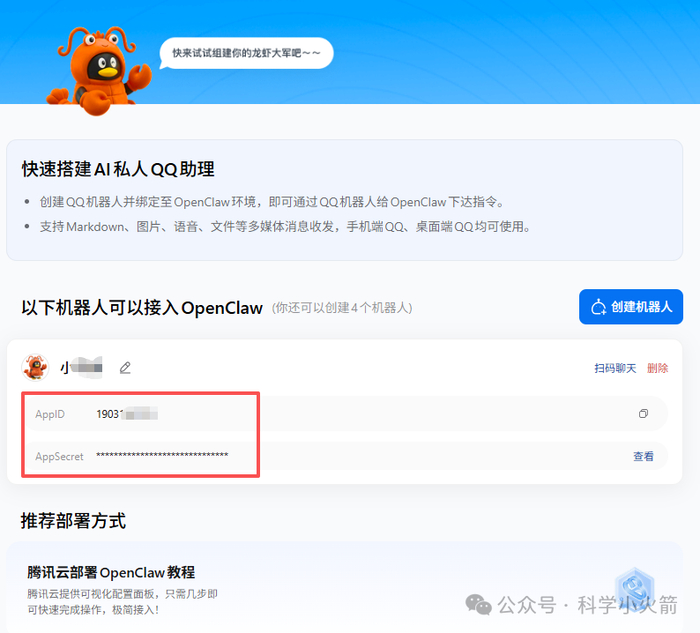

给你的机器人起个名字,然后记录下AppID和AppSecret
DeepSeek API注册页面
https://platform.deepseek.com/api_keys
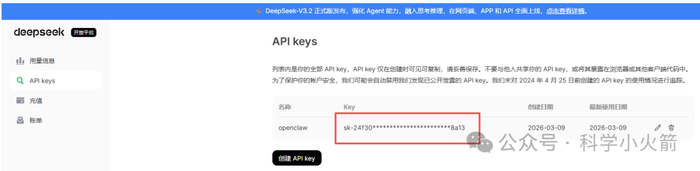
记录下这个API-Keys
第2步:安装Git
https://git-scm.com/install/windows
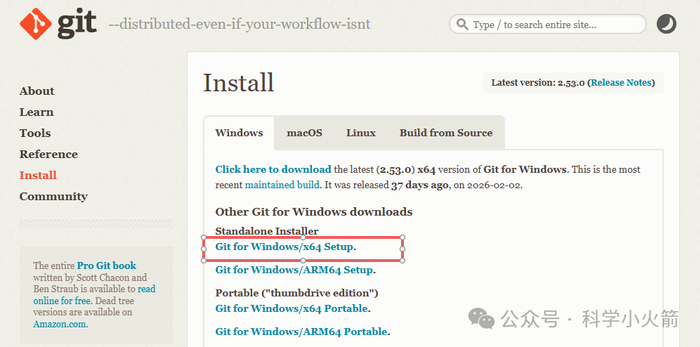
比如我的电脑是使用上面这个版本,下载后安装。
第3步:安装OpenClaw
打开Powershell 输入下面的命令回车
iwr -useb https://openclaw.ai/install.ps1 | iex
当该步骤完成后以管理员身份再次运行PowerShell,执行下面的命令
openclaw gateway install
完成后关闭这个管理员身份的PowerShell,在一般模式的PowerShell里执行配置OpenClaw的命令
openclaw config
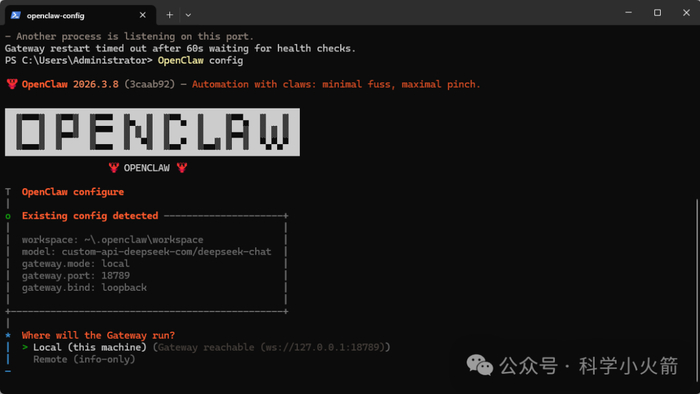
选择当前这个默认的Local ,然后回车;
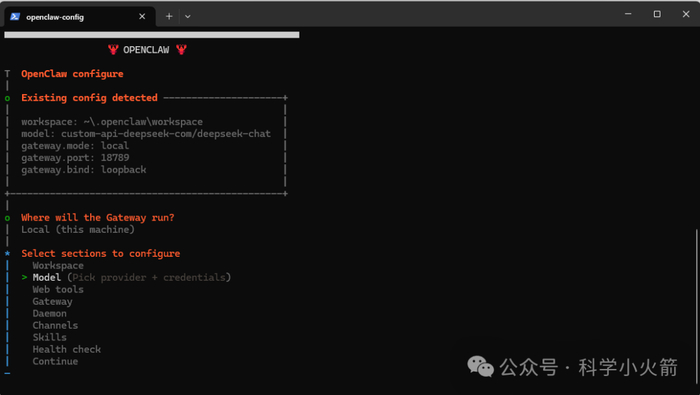
选择第二项Model回车配置模型(也就是接入DeepSeek作为小龙虾的大脑)
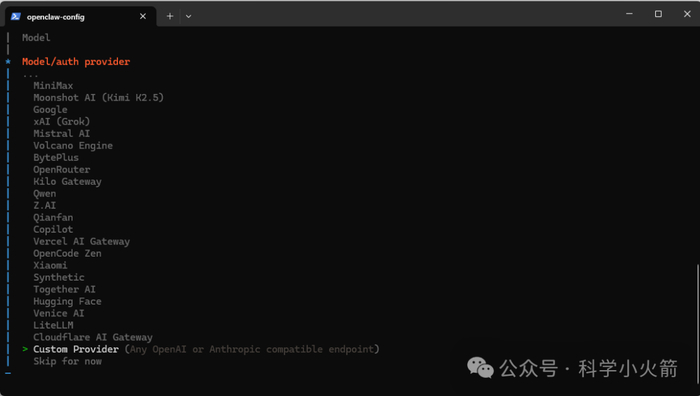
通过方向键↓,选择Custom Provider 执行自定义程序
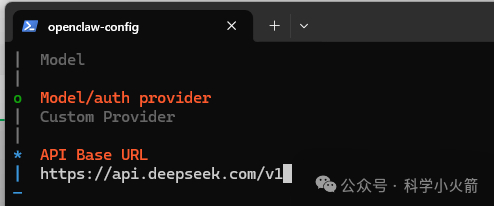
退格键删除默认的本机地址示例,复制下面的地址,然后在需要键入基础地址的位置单击右键,实现自动填充,如上图所示。
https://api.deepseek.com/v1
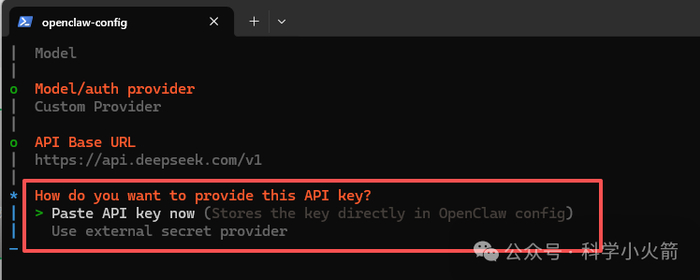
回车后继续下一步,如上图所示,这里是让粘贴DeepSeek的API-Keys
我们将第1步中准备好的DeepSeek的API—Keys粘贴进来,方式也是复制后,在输入位置单击鼠标后右键自动粘贴进来如下图所示。
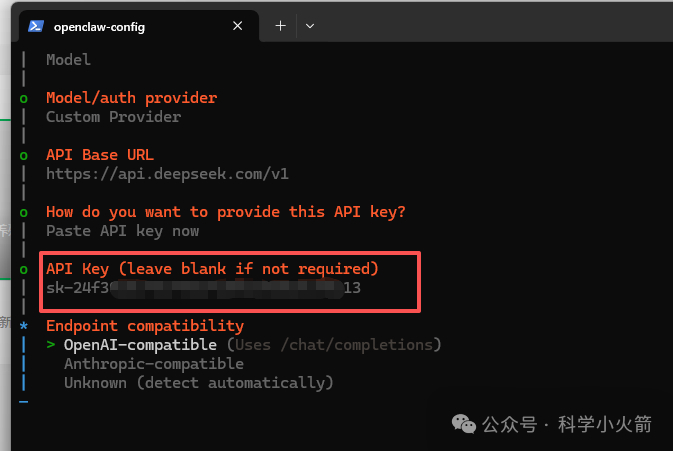
之后回车执行,然后可以看到上面所示的内容,这里Endpoint compatibility选择第一个默认的,然后回车,可以看到如下图所示。
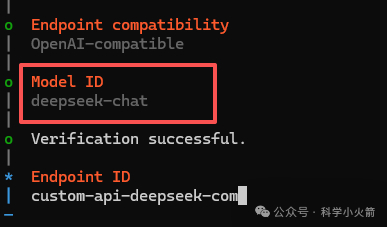
这个时候在Model ID那里输入模型的ID,比如我输入的是
deepseek-chat
同样的你还可以选择
deepseek-reasoner
注释:deepseek-chat 对应 DeepSeek-V3.2 的非思考模式,deepseek-reasoner 对应 DeepSeek-V3.2 的思考模式。
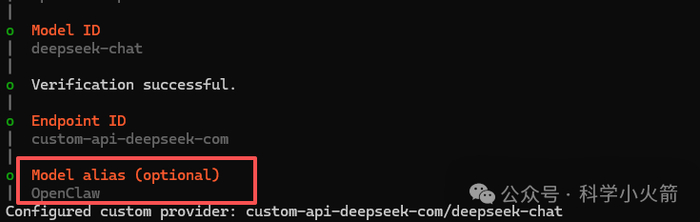
最后一步给模型起个别名,然后回车,如下图所示,Over。
第4步:安装机器人
在PowerShell里执行安装机器人插件的命令
openclaw plugins install @sliverp/bot@latest
完成安装后绑定到你的机器人,执行下面的绑定命令
openclaw channels add –channel bot –token “你的机器人AppID:你的机器人AppSecret”
好,到此你已经成功的安装到了你的电脑上并绑定了你的DeepSeek和你的机器人。
第5步:启动和开机自动启动
启动小龙虾使用下面的命令
openclaw gateway start
重启小龙虾采用下面的命令
openclaw gateway restart
查看更多小龙虾命令请执行
openclaw help
还有一个常用的命令,可以打开网页控制面板
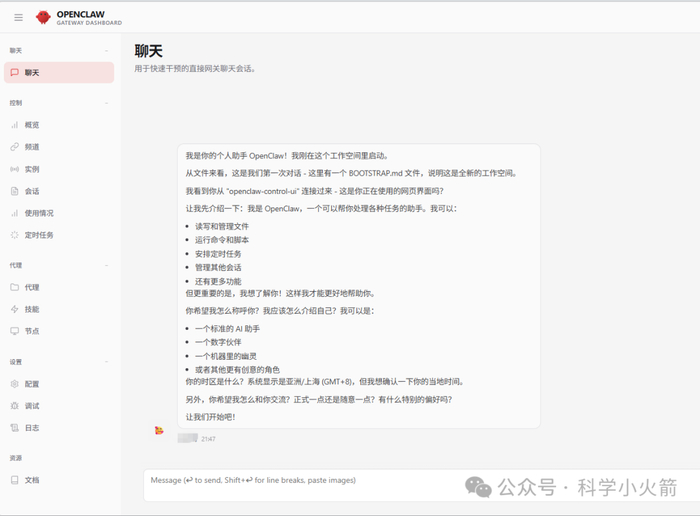
openclaw dashboard
执行后打开面板网页
第6步:其他
另外如果你想让小龙虾做图片和视频的事情还需要安装ffmpeg
安装方式,访问下面的地址
https://www.gyan.dev/ffmpeg/builds/#release-builds
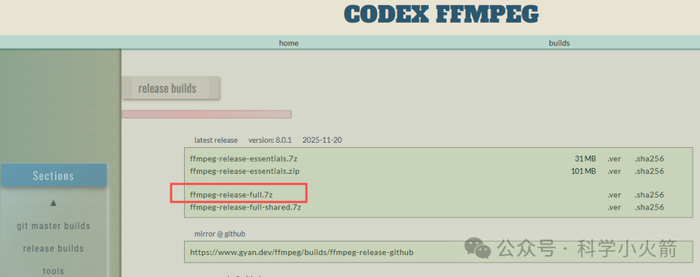
下载该选项的,然后解压到你的电脑里,比如我解压到了D:Program Files文件夹内。
然后复制它的bin路径,比如我的是D:Program Filesffmpeg-8.0.1-full_buildbin
将该路径添加到系统环境变量path里。
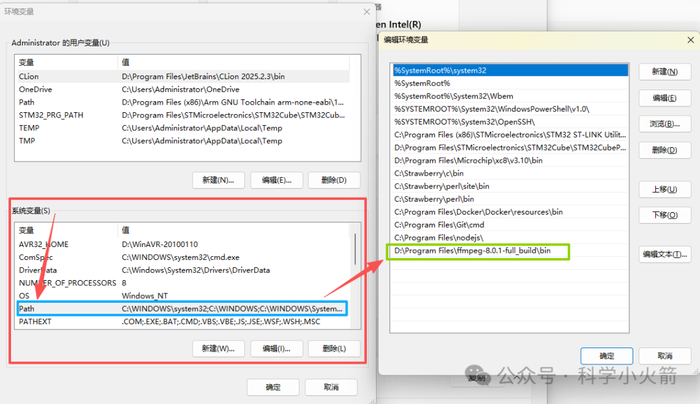
然后可以重启你的小龙虾了。此时你的小龙虾应该已经可以响应你机器人收到的指令了。其他的更多玩法就等待你去探索了。
发布者:Ai探索者,转载请注明出处:https://javaforall.net/272366.html原文链接:https://javaforall.net




