【2026 最新】零基础也能用!Cursor 全面上手指南:AI 编程神器从安装到实战 带图详细展示(Mac 版)
可以分为两类:
1.1 狭义的AI编程工具
面向程序员的,主要用于提升写代码的效率
- Cursor、Trae这样的AI编程IDE工具,就是专门为程序员提供的一个AI助手
- 功能有:生成代码、解释代码含义、优化代码结构、查找代码错误、回答编程问题
- 工具的主要作用是辅助编程,写代码变得很轻松
1.2 广义的AI编程工具
没有编程基础的人也能用的,可以自己创造应用
- 比如Coze、Dify这类智能体搭建平台
- 提供的功能有:可视化界面搭建、预设功能模块、简单逻辑配置、一键部署功能
- 平台提供搭积木的功能,用户组合积木就能实现各种应用程序
- 这类工具就降低了编程门槛,普通人都能用上
2.1 开始下载
官网:https://cursor.com/cn
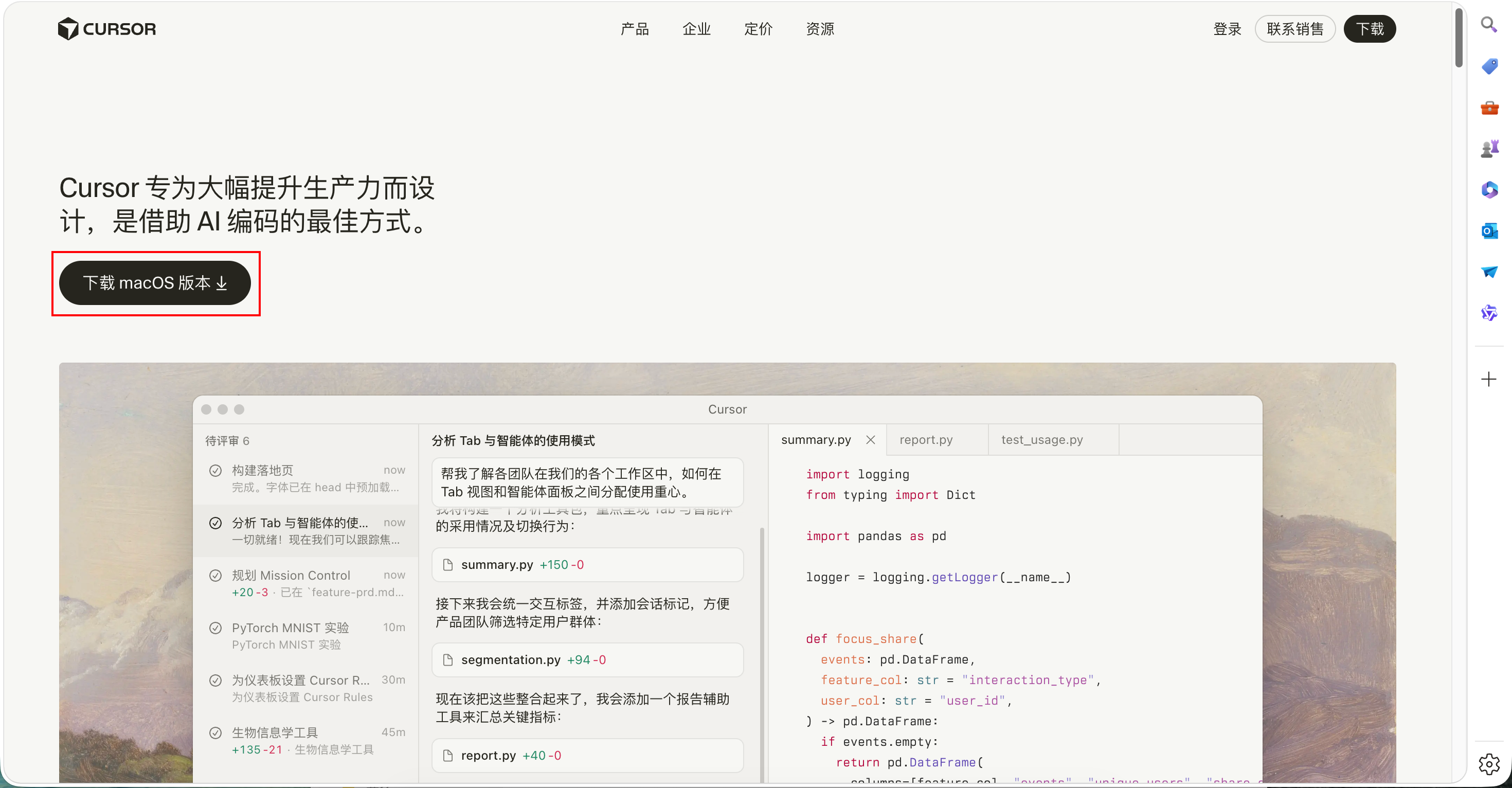

下载完成后点击下载好的安装包
2.2 开始安装
将下载好的安装包拖入 Applications
2.3 启动 Cursor
2.4 注册 Cursor
这里我以前注册过,所以这里就直接显示了,如果以前没有注册过的,这里会让你先注册再登录。
注册过程很简单,这里就不再赘述。
登录成功后下是下述,就可以使用了。
2.5 开始使用
| 项目 |
作用 |
推荐设置 |
| Import from VS Code |
导入 VS Code 的配置 |
✅ 推荐:如果你有 VS Code 使用习惯 |
| Keybindings |
设置快捷键风格 |
✅ 推荐:(最兼容) |
| Chat Language |
设置 AI 回答语言 |
✅ 推荐:(中文更易懂) |
| Open Cursor from Terminal |
是否支持命令行启动 |
✅ 推荐:点击 (提升效率) |
| Continue |
进入主界面 |
待配置完成后点击 |
🔹 1. Import from VS Code
文字:
Use existing settings and extensions
✅ 含义:
允许你从已安装的 Visual Studio Code (VS Code) 中导入原有的:
- 设置(如主题、字体大小)
- 键盘快捷键
- 扩展插件(extensions)
💡 用途:
如果你之前用过 VS Code,并且希望在 Cursor 中保留相同的开发环境配置,可以点击这个按钮自动同步。
⚠️ 注意:这仅导入 非 AI 相关 的通用编辑器设置,不会影响 Cursor 的 AI 功能。
🔹 2. Keybindings
文字:
Choose a profile for keyboard shortcuts
当前选择:
✅ 含义:
选择键盘快捷键的“布局方案”。Cursor 支持多种快捷键风格,常见选项包括:
- :与 VS Code 完全一致的快捷键(推荐给迁移用户)
- :类似 Sublime 的操作方式
- / :适合使用 Emacs 或 Vim 模式的开发者
💡 用途:
让你在使用 Cursor 时感觉像在用熟悉的编辑器,无需重新记忆快捷键。
🔹 3. Chat Language
文字:
Choose a language for Agent responses
当前选择:
✅ 含义:
设定 AI Agent 回复你时使用的语言。
例如:
- 如果选中文 → AI 会用中文回答问题、生成代码注释等。
- 如果选英文 → AI 输出为英文。
⚠️ 注意:这只是 AI 响应的语言,不影响你输入的问题语言(你可以用中文提问,AI 仍可用中文回复)。
💡 小贴士:
- 对于非英语母语者,建议设为中文以提高理解效率。
- 但某些高级功能(如模型推理逻辑)可能仍以英文为主。
🔹 4. Open Cursor from Terminal
文字:
‘cursor’ command
按钮:
✅ 含义:
是否将 Cursor 注册为命令行工具(CLI),即能否在终端中直接运行 命令打开编辑器。
💡 示例:
就会启动 Cursor 应用程序,非常方便快速打开项目。
📌 这个功能依赖系统权限(如 macOS 需要授权,Windows 需要添加到 PATH)。
✅ 点击 “Install” 后:
- Cursor 会将自身注册为一个全局命令。
- 以后可以直接通过终端打开项目或运行特定命令(如 )。
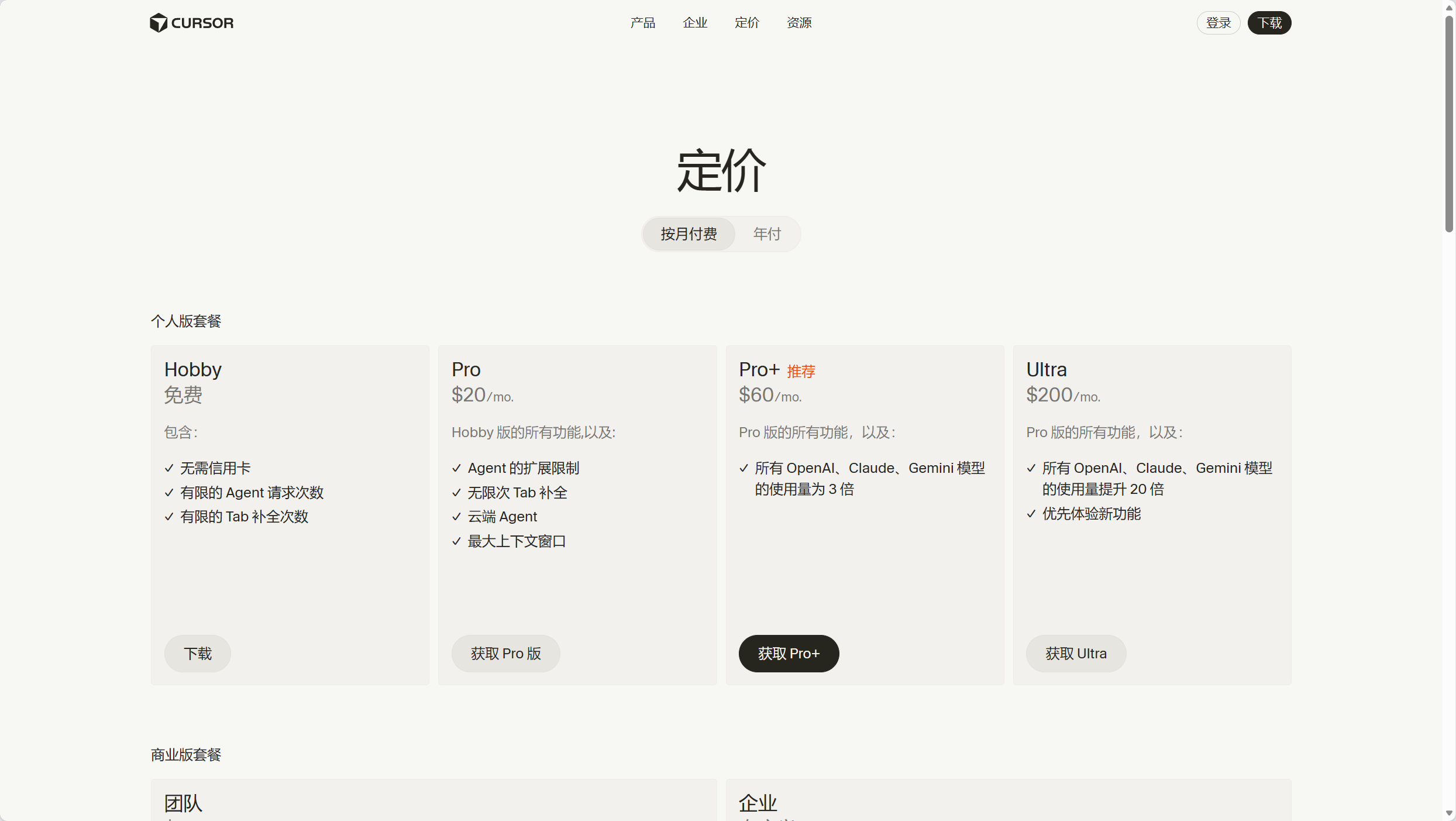
2.6 Cursor 定价
官方网站:Cursor · 定价
3.1 打开项目
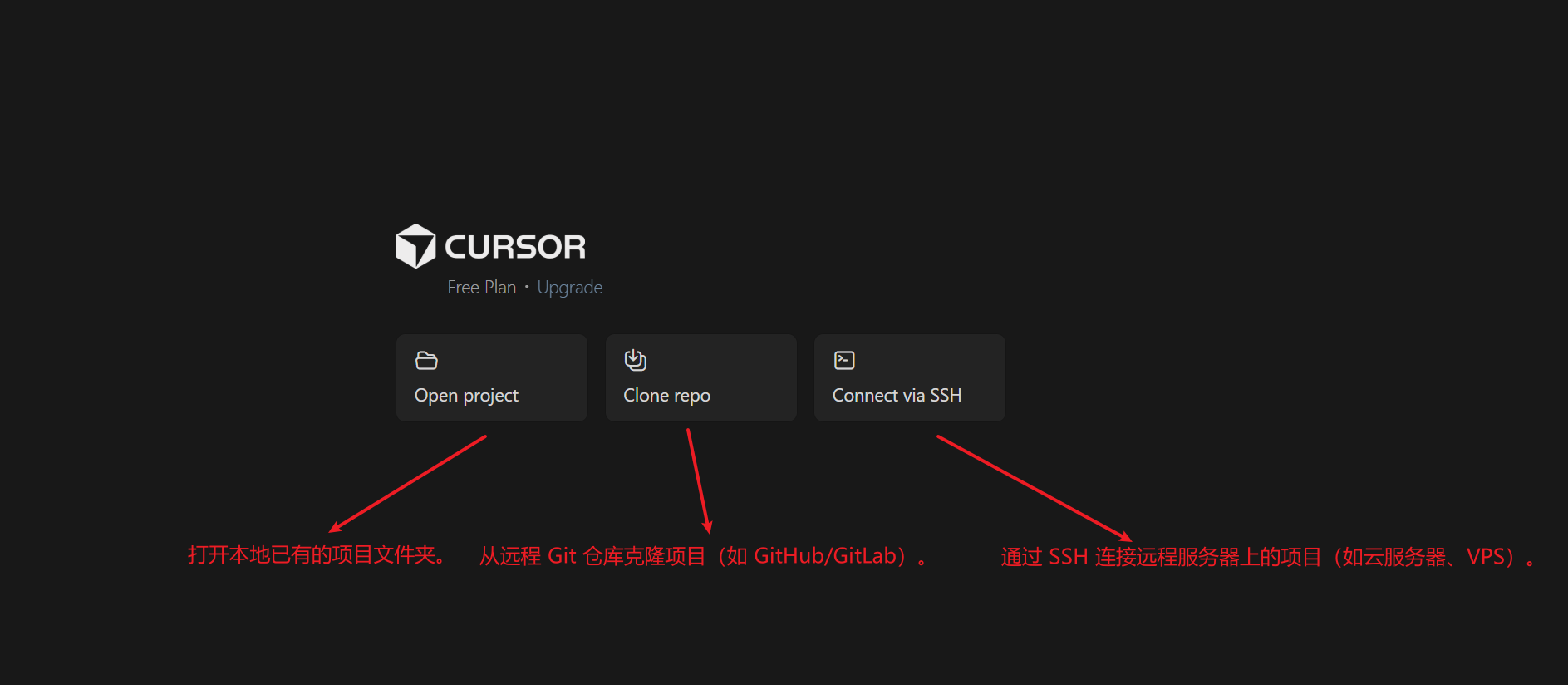
打开一个本地项目:
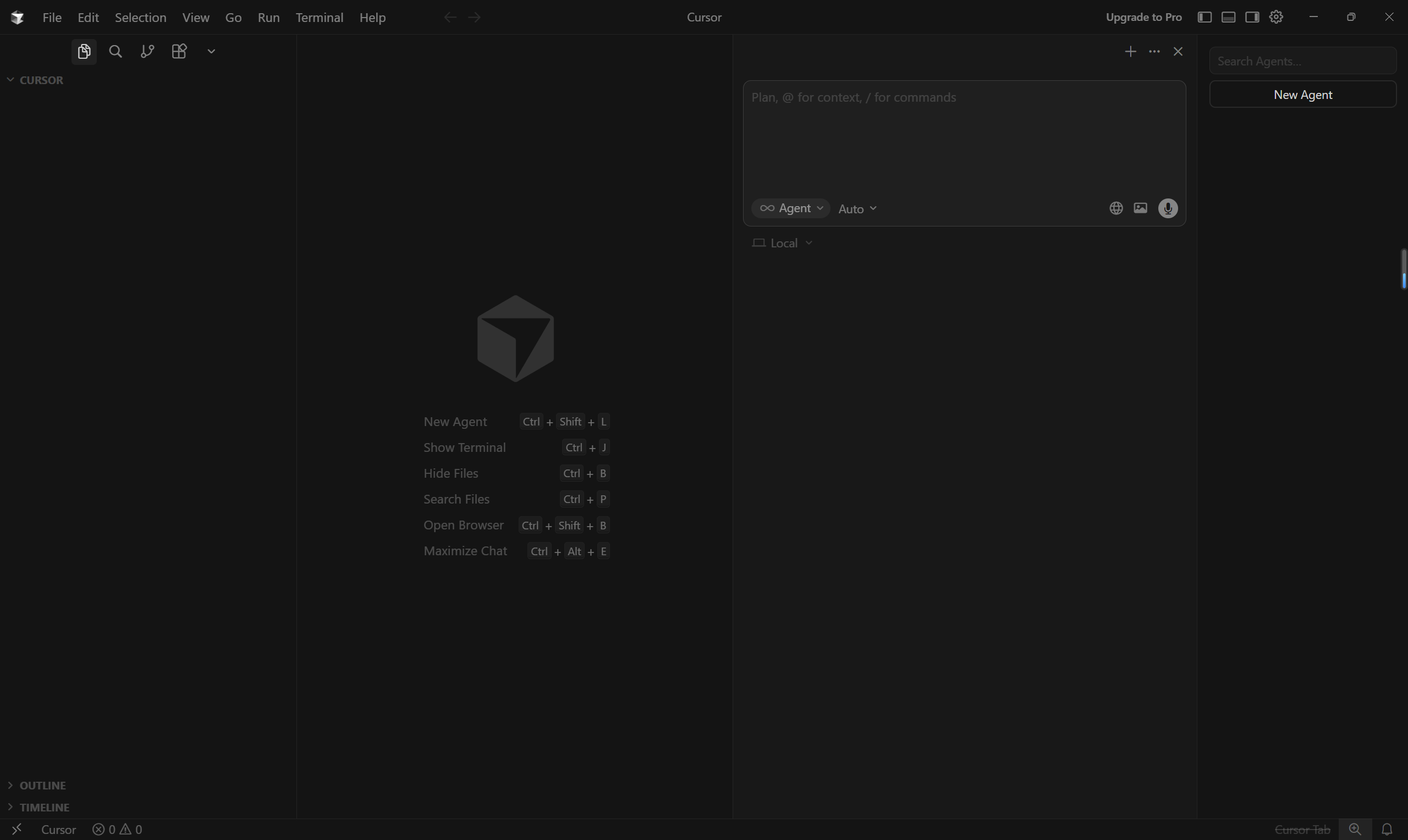
3.2 页面介绍
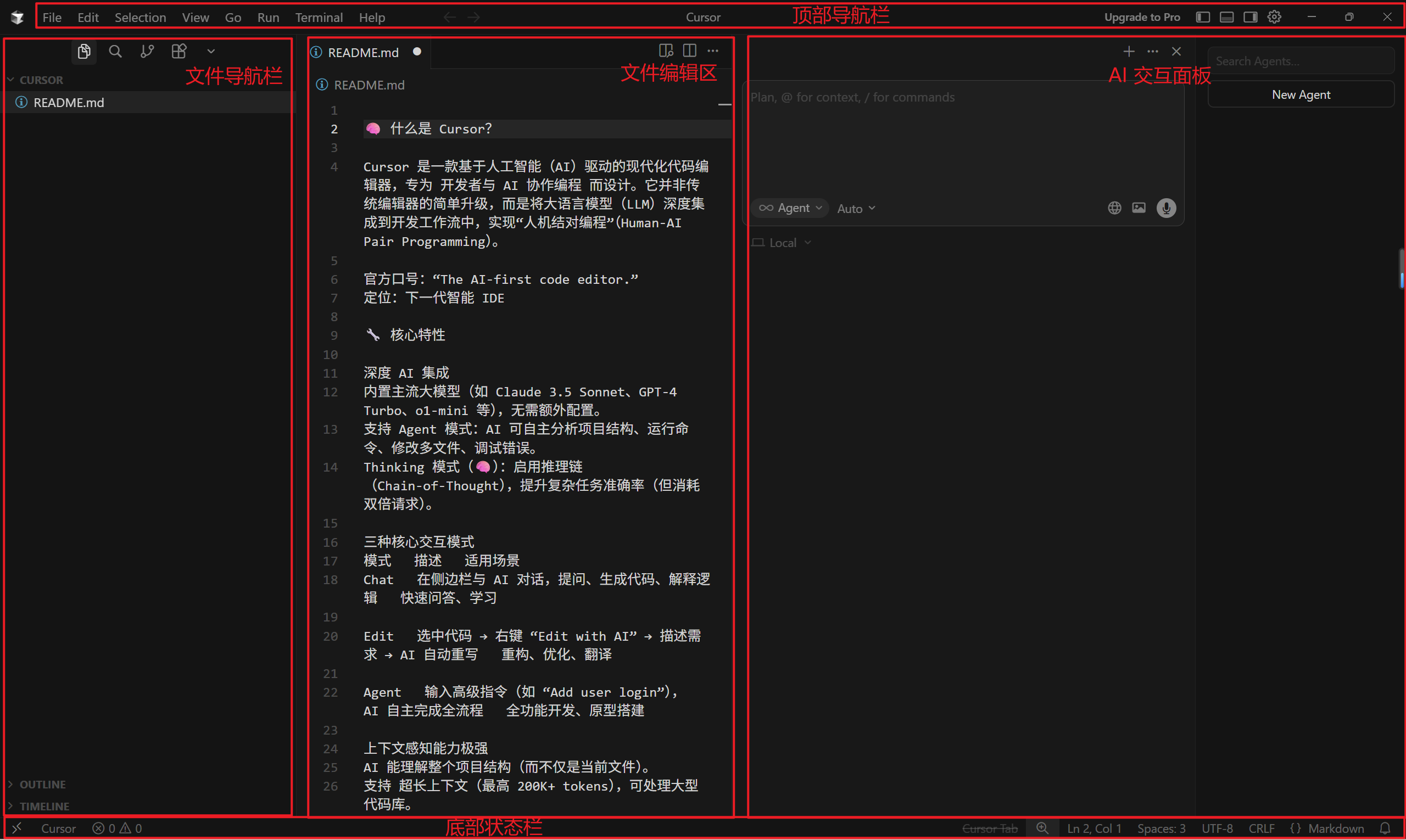
3.2.1 顶部菜单栏(Top Menu Bar)

从左到右依次为:
- :文件操作(新建、打开、保存等)
- :编辑功能(复制、粘贴、查找替换)
- :选择相关命令(全选、反向选择)
- :视图控制(切换侧边栏、状态栏、主题)
- :跳转导航(跳转到定义、符号等)
- :运行代码或脚本(支持终端执行)
- :打开终端面板
- :帮助文档和快捷键指南
3.2.1.1 File 文件操作
| 项目 |
快捷键 |
含义与作用 |
使用场景 |
| New Text File |
|
创建一个新的空白文本文件(如 , , 等) |
新建代码文件或笔记 |
| New Window |
|
打开一个新的 Cursor 编辑器窗口 |
多项目并行开发 |
| New Window with Profile |
— |
使用特定配置文件打开新窗口(如不同主题/模型设置) |
团队协作或角色切换 |
| Open File… |
|
打开本地计算机上的单个文件 |
查看或编辑某个独立文件 |
| Open Folder… |
|
打开一个文件夹作为工作区(Workspace) |
进入项目根目录进行开发 |
| Open Workspace from File… |
— |
从 文件加载已保存的工作区 |
恢复复杂项目环境 |
| Open Recent |
— |
显示最近打开过的项目或文件列表 |
快速返回上次编辑的内容 |
| Add Folder to Workspace… |
— |
将现有文件夹添加到当前工作区 |
合并多个子项目 |
| Save Workspace As… |
— |
将当前工作区保存为 文件 |
共享或备份项目结构 |
| Duplicate Workspace |
— |
复制当前工作区(含所有打开的文件和设置) |
备份或测试不同版本 |
| Save |
|
保存当前活动文件 |
修改后手动保存 |
| Save As… |
|
将当前文件另存为其他路径或名称 |
重命名或复制文件 |
| Save All |
|
保存所有已修改的文件 |
关闭前批量保存 |
| Share |
— |
分享当前项目或文件(支持 GitHub/GitLab 链接) |
协作开发、提交 PR |
| Auto Save |
— |
开启/关闭自动保存功能 |
防止意外丢失数据 |
| Preferences |
— |
进入偏好设置(如导入 VS Code 设置、键盘绑定等) |
自定义编辑器行为 |
| Revert File |
— |
撤销对当前文件的所有未保存更改 |
错误修改后恢复原状 |
| Close Editor |
|
关闭当前标签页(文件) |
切换文件时关闭无用标签 |
| Close Folder |
|
关闭当前打开的文件夹工作区 |
退出项目 |
| Close Window |
|
关闭整个编辑器窗口 |
退出程序 |
| Exit |
— |
完全退出 Cursor 应用 |
结束使用 |
推荐常用操作
| 目标 |
操作 |
| 打开项目 |
|
| 新建文件 |
|
| 保存所有 |
|
| 快速分享 |
|
| 设置偏好 |
|
3.2.1.2 Edit 编辑操作
| 项目 |
快捷键 |
含义与作用 |
使用场景 |
| Undo |
|
撤销上一次操作(如删除、修改代码) |
错误操作后恢复原状 |
| Redo |
|
重做被撤销的操作 |
恢复刚刚撤销的内容 |
| Cut |
|
剪切选中的文本或代码块 |
移动代码到其他位置 |
| Copy |
|
复制选中的内容 |
复用代码片段 |
| Paste |
|
粘贴剪贴板中的内容 |
插入复制/剪切的内容 |
| Find |
|
在当前文件中查找指定文本 |
快速定位变量名、函数名 |
| Replace |
|
在当前文件中替换指定文本 |
批量修改命名、路径等 |
| Find in Files |
|
在整个项目中搜索关键词 |
查找某个函数在所有文件中的调用 |
| Replace in Files |
|
在整个项目中批量替换文本 |
统一修改配置项、类名等 |
| Toggle Line Comment |
|
切换当前行的注释状态(添加或移除 或 ) |
快速注释/取消注释代码行 |
| Toggle Block Comment |
|
切换选中代码块的块注释(如 或 ) |
注释一大段代码 |
| Emmet: Expand Abbreviation |
|
将 Emmet 缩写(如 )展开为完整 HTML 结构 |
快速生成前端代码 |
推荐常用组合
| 目标 |
操作 |
| 快速注释一行 |
|
| 批量查找替换 |
|
| 查找函数定义 |
+ 输入函数名 |
| 快速生成 HTML |
写缩写 → 按 |
3.2.1.3 Selection 选择操作
| 项目 |
快捷键 |
含义与作用 |
使用场景 |
| Select All |
|
选中当前文件中的所有内容 |
快速全选文本或代码 |
| Expand Selection |
|
向右扩展选区(如从单词 → 变量名 → 整行) |
精确选择代码块 |
| Shrink Selection |
|
向左缩小选区(反向操作) |
精细化调整选中范围 |
| Copy Line Up |
|
将当前行复制到上方一行 |
复制重复逻辑 |
| Copy Line Down |
|
将当前行复制到下方一行 |
快速复制代码行 |
| Move Line Up |
|
将当前行向上移动 |
调整代码顺序 |
| Move Line Down |
|
将当前行向下移动 |
重构代码结构 |
| Duplicate Selection |
— |
复制选中的内容并粘贴在原位置下方 |
快速复制一段代码 |
| Add Cursor Above |
|
在当前光标上方添加一个新光标 |
多行同时编辑 |
| Add Cursor Below |
|
在当前光标下方添加一个新光标 |
多行同时修改 |
| Add Cursors to Line Ends |
|
在每行末尾添加光标(适用于多行) |
批量添加分号、括号等 |
| Add Next Occurrence |
|
添加下一个相同内容的光标位置 |
同时修改多个相同变量 |
| Add Previous Occurrence |
— |
添加上一个相同内容的光标位置 |
回溯匹配项 |
| Select All Occurrences |
— |
选中当前选中文本在文件中所有出现的位置 |
批量高亮/替换 |
| Switch to Ctrl+Click for Multi-Cursor |
— |
切换为通过 实现多光标 |
更灵活地控制多光标 |
| Column Selection Mode |
— |
进入列选择模式(可垂直选择文本) |
修改多行同一列内容 |
推荐常用组合
| 目标 |
操作 |
| 快速复制一行 |
|
| 移动代码行 |
/ |
| 批量修改变量名 |
+ 逐个点击 |
| 多行同时编辑 |
+ 输入内容 |
| 垂直选择 |
启用 后拖动鼠标 |
3.2.1.4 View 视图控制
| 项目 |
快捷键 |
含义与作用 |
使用场景 |
| Command Palette… |
|
打开命令面板,输入指令快速执行操作 |
快速调用隐藏功能(如“AI: Generate Code”) |
| Open View… |
— |
显示所有可用的视图面板,可选择打开或关闭 |
自定义界面布局 |
| Appearance |
— |
设置编辑器外观(主题、字体、图标等) |
切换深色/浅色主题 |
| Editor Layout |
— |
调整编辑器窗口布局(如侧边栏位置、分屏模式) |
优化工作区结构 |
| Explorer |
|
打开文件资源管理器(项目文件树) |
查看和导航项目结构 |
| Search |
|
打开搜索面板,在项目中查找内容 |
全局搜索变量、函数名 |
| Source Control |
|
打开版本控制面板(Git 状态、提交、分支等) |
查看 Git 变化、提交代码 |
| Run |
|
打开运行面板(用于调试或执行脚本) |
运行测试、启动服务 |
| Extensions |
|
打开扩展管理面板(安装/卸载插件) |
安装 AI 工具、格式化器等 |
| Problems |
|
显示当前文件中的错误、警告和提示 |
快速定位语法问题 |
| Output |
|
显示程序输出日志(如终端输出、构建结果) |
查看构建过程或 API 响应 |
| Debug Console |
|
打开调试控制台(显示变量值、断点信息) |
调试 JavaScript/Python 等语言 |
| Terminal |
Ctrl+` |
打开终端面板(内置命令行) |
运行 , , 等命令 |
| Word Wrap |
|
开启/关闭自动换行(当前已开启 ✅) |
长行代码是否折行显示 |
推荐常用组合
| 目标 |
操作 |
| 快速查找命令 |
|
| 查看项目文件 |
|
| 搜索全局内容 |
|
| 查看 Git 状态 |
|
| 打开终端 |
Ctrl+` |
| 查看错误 |
|
| 自动换行 |
|
3.2.1.5 Go 跳转导航
| 项目 |
快捷键 |
含义与作用 |
使用场景 |
| Back |
|
返回上一个编辑位置(类似浏览器后退) |
在多个文件间跳转时回退 |
| Forward |
|
前进到下一个编辑位置 |
恢复之前的导航路径 |
| Last Edit Location |
|
跳转到最后一次修改的位置 |
快速定位最近改动处 |
| Switch Editor |
— |
切换不同编辑器标签页 |
多文件并行开发时切换 |
| Switch Group |
— |
切换分屏组(如左右/上下布局) |
多视图对比代码 |
| Go to File… |
|
快速打开文件(输入文件名即可搜索) |
高效导航大型项目 |
| Go to Symbol in Workspace… |
|
在整个工作区中查找符号(函数、类、变量等) |
快速定位某个函数定义 |
| Go to Symbol in Editor… |
|
在当前文件中查找符号 |
查找本文件中的函数或变量 |
| Go to Definition |
|
跳转到当前光标所在标识符的定义处 |
查看函数实现或变量声明 |
| Go to Declaration |
— |
跳转到声明位置(适用于接口、类型别名等) |
查看 TypeScript 接口定义 |
| Go to Type Definition |
— |
跳转到类型的定义(如类、接口) |
理解复杂数据结构 |
| Go to Implementations |
|
查看当前方法的所有实现(多态场景) |
查找子类重写的方法 |
| Add Symbol to Current Chat |
— |
将当前选中的符号添加到 AI 对话中 |
让 AI 分析特定函数逻辑 |
| Go to References |
|
查看当前符号在项目中所有引用位置 |
找出哪里调用了这个函数 |
| Add Symbol to New Chat |
— |
将当前符号添加到新 AI 对话中 |
单独分析某段代码 |
| Go to Line/Column… |
|
跳转到指定行号和列号 |
快速定位错误行 |
| Go to Bracket |
|
跳转到匹配的括号(、、) |
快速查看嵌套结构 |
| Next Problem |
|
跳转到下一个语法错误或警告 |
逐个修复问题 |
| Previous Problem |
|
跳转到上一个语法错误或警告 |
回溯检查错误 |
| Next Change |
|
跳转到下一个修改点(用于版本控制) |
审查 Git 差异 |
| Previous Change |
|
跳转到上一个修改点 |
回顾代码变更历史 |
推荐常用组合
| 目标 |
操作 |
| 快速打开文件 |
|
| 查看函数定义 |
|
| 查看所有引用 |
|
| 跳转到错误 |
|
| 匹配括号 |
|
| 导航到行号 |
|
| 查看实现 |
|
3.2.1.6 Run 运行操作
| 项目 |
快捷键 |
含义与作用 |
使用场景 |
| Start Debugging |
|
启动调试会话(设置断点后运行) |
运行程序并逐步执行代码 |
| Run Without Debugging |
|
直接运行程序,不启用调试模式 |
快速测试代码输出 |
| Stop Debugging |
|
停止当前调试会话 |
结束调试过程 |
| Restart Debugging |
|
重新启动调试会话(清除状态并重试) |
修复问题后重新运行 |
| Open Configurations |
— |
打开调试配置面板(如启动命令、参数) |
设置运行环境 |
| Add Configuration… |
— |
添加新的调试配置(如 Node.js、Python、Docker) |
配置多语言支持 |
| Step Over |
|
执行当前行,但不进入函数内部 |
跳过函数调用,继续下一行 |
| Step Into |
|
进入当前行调用的函数内部 |
深入查看函数逻辑 |
| Step Out |
|
从当前函数返回到调用它的位置 |
快速退出嵌套函数 |
| Continue |
|
继续执行程序直到下一个断点或结束 |
恢复运行 |
| Toggle Breakpoint |
|
在当前行切换断点(开启/关闭) |
设置暂停点 |
| New Breakpoint |
— |
在指定行创建新断点 |
精确控制调试流程 |
| Enable All Breakpoints |
— |
启用所有已设置的断点 |
恢复全部调试点 |
| Disable All Breakpoints |
— |
禁用所有断点 |
快速运行无中断 |
| Remove All Breakpoints |
— |
删除所有断点 |
清理调试环境 |
| Install Additional Debuggers… |
— |
安装额外的调试器(如 Python、Go、Java) |
扩展语言支持 |
推荐常用组合
| 目标 |
操作 |
| 开始调试 |
|
| 快速运行 |
|
| 设置断点 |
|
| 单步执行 |
/ |
| 退出函数 |
|
| 继续运行 |
|
| 查看配置 |
|
3.2.1.7 Terminal 打开终端
| 项目 |
快捷键 |
含义与作用 |
使用场景 |
| New Terminal |
`Ctrl+Shift+“ |
打开一个新的终端面板(命令行) |
运行命令、启动服务 |
| Split Terminal |
|
将当前终端拆分为多个分屏(水平或垂直) |
同时运行多个命令(如 和 ) |
| Run Task… |
— |
运行预定义的任务(如构建、测试、格式化) |
执行自动化脚本 |
| Run Build Task… |
— |
运行构建任务(如编译、打包) |
启动 Webpack、Vite 等构建工具 |
| Run Active File |
— |
运行当前打开的文件(如 Python 脚本、JavaScript 文件) |
快速测试代码 |
| Run Selected Text |
— |
运行选中的代码片段(支持多种语言) |
测试一小段逻辑 |
| Show Running Tasks… |
— |
显示正在运行的任务列表 |
查看后台进程状态 |
| Restart Running Task… |
— |
重新启动当前运行的任务 |
修复错误后重试 |
| Terminate Task… |
— |
终止正在运行的任务 |
停止卡住的进程 |
| Configure Tasks… |
— |
配置自定义任务(如添加新命令) |
定义常用操作(如 , ) |
| Configure Default Build Task… |
— |
设置默认构建任务(自动执行) |
每次保存自动构建 |
推荐常用组合
| 目标 |
操作 |
| 打开终端 |
`Ctrl+Shift+“ |
| 分屏终端 |
|
| 运行当前文件 |
|
| 运行选中代码 |
|
| 配置任务 |
|
3.2.1.8 Help 帮助文档
| 项目 |
快捷键 |
含义与作用 |
使用场景 |
| Welcome |
— |
打开欢迎页面(介绍功能、教程、资源) |
新用户快速上手 |
| Show All Commands |
|
打开命令面板,列出所有可用命令 |
查找隐藏功能或自定义操作 |
| Editor Playground |
— |
进入实验性编辑环境,测试新功能 |
尝试 AI 模型、Agent 等特性 |
| Get Started with Accessibility Features |
— |
启动辅助功能引导(如屏幕阅读器支持) |
视障用户或无障碍开发 |
| View License |
— |
查看软件许可证信息(开源协议等) |
法律合规审查 |
| Toggle Developer Tools |
— |
开启/关闭开发者工具(类似浏览器 DevTools) |
调试编辑器本身(高级用户) |
| Open Process Explorer |
— |
打开进程管理器,查看当前运行的进程 |
检查内存占用、性能问题 |
| Restart to Update |
— |
重启编辑器以应用更新 |
安装新版本后刷新 |
| About |
— |
显示关于信息(版本号、构建时间、版权) |
查看软件详情 |
推荐常用组合
| 目标 |
操作 |
| 查看所有命令 |
|
| 快速入门 |
|
| 查看版本 |
|
| 更新软件 |
|
3.2.2 视图布局控制面板
| 项目 |
快捷键 |
含义与作用 |
使用场景 |
| Agent |
— |
切换到 AI Agent 模式(AI 自主执行任务) |
需要 AI 完成复杂操作时使用 |
| Editor |
— |
切换到 标准编辑器模式(默认状态) |
日常编码工作 |
| Zen |
— |
进入 沉浸式全屏模式(隐藏所有面板) |
专注写作或调试 |
| Browser |
— |
切换到 浏览器集成模式(显示网页预览) |
前端开发时查看实时效果 |
| Agents |
|
显示/隐藏 AI Agent 侧边栏 |
管理 AI 任务队列 |
| Chat |
|
显示/隐藏 AI 对话面板 |
与 AI 交互提问 |
| Editors |
|
显示/隐藏代码编辑器区域 |
调整主窗口大小 |
| Panel |
|
显示/隐藏底部面板(如 Problems、Output) |
清理界面空间 |
| Sidebar |
|
显示/隐藏左侧文件资源管理器(Explorer) |
全屏聚焦代码 |
| Agent Sidebar |
— |
设置 AI Agent 侧边栏的位置(Left / Right) |
优化界面布局 |
| Status Bar |
— |
显示/隐藏底部状态栏(显示 Git、Python 版本等信息) |
减少干扰或查看详情 |
| Cursor Settings |
|
打开 Cursor 设置面板 |
修改主题、模型、快捷键等 |
3.2.3 左侧区域 —— 文件导航栏
这里支持拖拽/粘贴文件/文件夹。
3.2.3 中间区域 —— 编辑区(Editor Pane)
这里可以编辑你的某个文件的内容
3.1.3 底部状态栏信息

| 信息 |
含义 |
|
当前行号 2,列号 1 |
|
使用空格缩进,每级 3 个空格 |
|
字符编码格式 |
|
换行符类型(Windows 风格) |
|
当前语言模式:Markdown |
|
当前标签页名称 |
| 🔍 |
快速搜索(快捷键 Ctrl+P) |
| 👤 |
用户头像(点击可查看账户) |
💡 小技巧:点击 可切换语言模式(如 Python、JavaScript)。
3.2.4 右侧区域 —— AI 交互面板(AI Chat Panel)重点!
这是 Cursor 最核心的部分——人机协作编程中心。
🗣️ 输入框(Input Box)
- 提示文字:
- 说明如何与 AI 交互:
- : 输入计划或指令(如 “Add login”)
- : 引用上下文(如 )
- : 使用命令(如 , )
🎯 模型选择下拉菜单
- 当前显示: 和
- :启用 Agent 模式,AI 可自主执行多步任务。
- :自动选择最优模型(通常为 GPT-4 Turbo 或 Claude 3.5 Sonnet)。
💡 建议:
🌐 本地/远程模型切换
- 下拉菜单:(本地运行) vs (云服务)
- 若已配置 Ollama 或 LM Studio,可在此切换使用本地模型(保护隐私)。
📸 图片图标
- 用于开启 视觉辅助(未来功能),例如上传截图让 AI 分析 UI 设计。
🎤 麦克风图标
- 语音输入功能(实验性),可通过语音与 AI 对话。
| 按钮 |
功能 |
|
新建对话 |
|
更多操作 |
|
关闭对话 |
cursor 教程
| 项目 |
快捷键 |
含义与作用 |
使用场景 |
| Toggle Chat Pane |
|
显示/隐藏 AI 聊天面板 |
快速切换是否查看 AI 对话 |
| Maximize Chat |
|
最大化 AI 聊天面板(占据整个编辑器) |
需要专注阅读 AI 回复时使用 |
| Close Tab |
|
关闭当前 AI 对话标签页 |
结束一次对话 |
| Close All Tabs |
— |
关闭所有 AI 对话标签页 |
清理界面,释放空间 |
| Open Tab as Editor |
— |
将当前 AI 对话内容以普通文本文件形式打开 |
查看或编辑 AI 生成的代码 |
| Export Transcript |
— |
导出当前对话记录为 或 文件 |
归档、分享或分析对话历史 |
| Copy Request ID |
— |
复制当前请求的唯一标识符(用于技术支持) |
提交 bug 报告时提供上下文 |
| Agent Settings |
— |
打开 AI Agent 的配置面板(如模型选择、思考模式) |
自定义 AI 行为 |
这里可以查看历史对话
四种对话方式:
| 模式 |
快捷键 |
含义与作用 |
使用场景 |
如何使用 |
| Agent |
|
默认模式:AI 会自主分析项目、运行命令、修改多文件,完成复杂任务。相当于一个“AI 程序员”。 |
– 需要 AI 完成端到端开发
– 添加新功能(如登录系统)
– 重构整个模块
– 自动修复 bug |
输入自然语言指令,例如:
AI 将自动创建路由、模型、前端组件等。 |
| Plan | — | 计划模式:AI 先生成详细步骤清单,再逐条执行。适合需要透明流程的任务。 | – 想知道 AI 怎么做一件事
– 教学或学习用途
– 复杂任务前预览方案 | 输入指令后,AI 会先输出:“1. 创建数据库表… 2. 写 API 接口…”,然后询问是否继续。 |
| Debug | — | 调试模式:AI 专注于定位和修复代码错误。它会分析报错信息、日志、堆栈跟踪,并提出解决方案。 | – 程序崩溃或报错
– 单元测试失败
– 性能瓶颈排查 | 选中错误日志 → 点击 Debug → AI 分析原因并给出修复建议。 |
| Ask | — | 问答模式:AI 只回答问题,不主动修改代码。类似于 ChatGPT,但上下文更完整。 | – 解释代码逻辑
– 学习新技术
– 提问设计思路 | 输入问题,例如: |
- Agent 模式 是 Cursor 最强大的功能之一,支持:
- 自动运行终端命令(如 , )
- 修改多个文件
- 调用外部 API 或工具
- 生成测试用例
- Plan 模式 适合教育场景或高风险操作前的规划。
- Debug 模式 可以结合断点、日志一起使用,提升调试效率。
- Ask 模式 是最安全的模式,不会改动代码,适合初学者。
3.3 Cursor 快捷键
进入后可以使用快捷键 Ctrl + 加号 来放大整体页面大小
使用前:
使用后:
| 类别 |
功能 |
快捷键(Windows/Linux) |
快捷键(macOS) |
说明 |
| 通用导航 |
打开命令面板 |
|
|
输入任意命令(如 AI 操作、设置) |
|
快速打开文件 |
|
|
模糊搜索项目内文件 |
|
跳转到符号(全局) |
|
|
查找函数、类等(整个工作区) |
|
跳转到行号 |
|
|
直接跳转到指定行 |
| 编辑操作 |
撤销 |
|
|
撤销上一步操作 |
|
重做 |
|
|
重做被撤销的操作 |
|
全选 |
|
|
选中当前文件全部内容 |
|
注释当前行 |
|
|
切换单行注释 |
|
块注释 |
|
|
切换多行块注释 |
|
复制当前行 |
|
|
向下/向上复制一行 |
|
移动当前行 |
|
|
向下/向上移动一行 |
|
多光标选择下一个 |
|
|
逐个添加相同文本为光标 |
| AI 交互 |
唤出 AI 对话框 |
|
|
最核心的 AI 快捷键! |
|
Edit with AI(编辑代码) |
|
|
选中代码后让 AI 修改 |
|
Explain with AI(解释代码) |
|
|
让 AI 解释选中代码逻辑 |
|
Generate Code(生成代码) |
|
|
根据描述生成新代码 |
|
Toggle Chat Pane(显示/隐藏 AI 面板) |
|
|
控制右侧 AI 聊天窗口 |
|
Maximize Chat |
|
|
最大化 AI 聊天窗口 |
| 文件与项目 |
新建文件 |
|
|
创建空白文件 |
|
打开文件夹(项目) |
|
|
加载整个项目目录 |
|
保存所有文件 |
|
|
一键保存所有修改 |
|
自动保存开关 |
— |
— |
在 中启用 |
| 视图控制 |
显示/隐藏侧边栏 |
|
|
切换左侧文件树 |
|
显示/隐藏底部面板 |
|
|
切换终端、问题、输出等面板 |
|
进入 Zen 模式(专注) |
|
|
全屏无干扰编码 |
|
切换布局预设(Editor/Agent/Zen) |
— |
— |
点击顶部工具栏切换 |
| 搜索与替换 |
当前文件查找 |
|
|
查找关键词 |
|
当前文件替换 |
|
|
替换关键词 |
|
全局查找 |
|
|
在整个项目中搜索 |
|
全局替换 |
|
|
在整个项目中批量替换 |
| Git / 版本控制 |
打开源码控制面板 |
|
|
查看 Git 更改、提交 |
|
提交更改 |
(在输入框) |
|
在 Commit 框中提交 |
| 终端 |
打开终端 |
|
|
内置命令行 |
|
分屏终端 |
|
|
水平拆分终端 |
| 调试 |
启动调试 |
|
|
运行并调试程序 |
|
设置断点 |
|
|
在代码行切换断点 |
|
单步跳过 |
|
|
执行当前行,不进入函数 |
|
单步进入 |
|
|
进入函数内部 |
版权声明:本文内容由互联网用户自发贡献,该文观点仅代表作者本人。本站仅提供信息存储空间服务,不拥有所有权,不承担相关法律责任。如发现本站有涉嫌侵权/违法违规的内容, 请联系我们举报,一经查实,本站将立刻删除。
发布者:全栈程序员-站长,转载请注明出处:https://javaforall.net/284539.html原文链接:https://javaforall.net





