深度学习环境搭建之cuda、cudnn以及pytorch和torchvision的whl文件安装方法

深度学习环境搭建之cuda、cudnn以及pytorch和torchvision的whl文件安装方法一、前言假设已经装好了pycharm、anaconda,接下来需要安装新版的显卡驱动,安装cuda、cudnn、pytorch和pytorchvision,这几个环境的版本互相关联,为了能使用更新的项目,尽量安装最新版本的环境。二、安装新版显卡驱动1、安装前的检查在安装新版显卡驱动之前,先在cmd中输入:nvidia-smi注意:-符号与nvidia和smi不能有空格。右上角的CUDAVersion11.1表示最高能安装CUDA11.1的版本,如果CUDA11.1

大家好,又见面了,我是你们的朋友全栈君。如果您正在找激活码,请点击查看最新教程,关注关注公众号 “全栈程序员社区” 获取激活教程,可能之前旧版本教程已经失效.最新Idea2022.1教程亲测有效,一键激活。

Jetbrains全系列IDE稳定放心使用

一、前言

假设已经装好了pycharm、anaconda,并且新建了一个conda虚拟环境(我的虚拟环境名为pytorch)。接下来需要安装新版的显卡驱动,安装cuda、cudnn、pytorch和torchvision,这几个环境的版本互相关联,为了能使用更新的项目,尽量安装最新版本的环境。

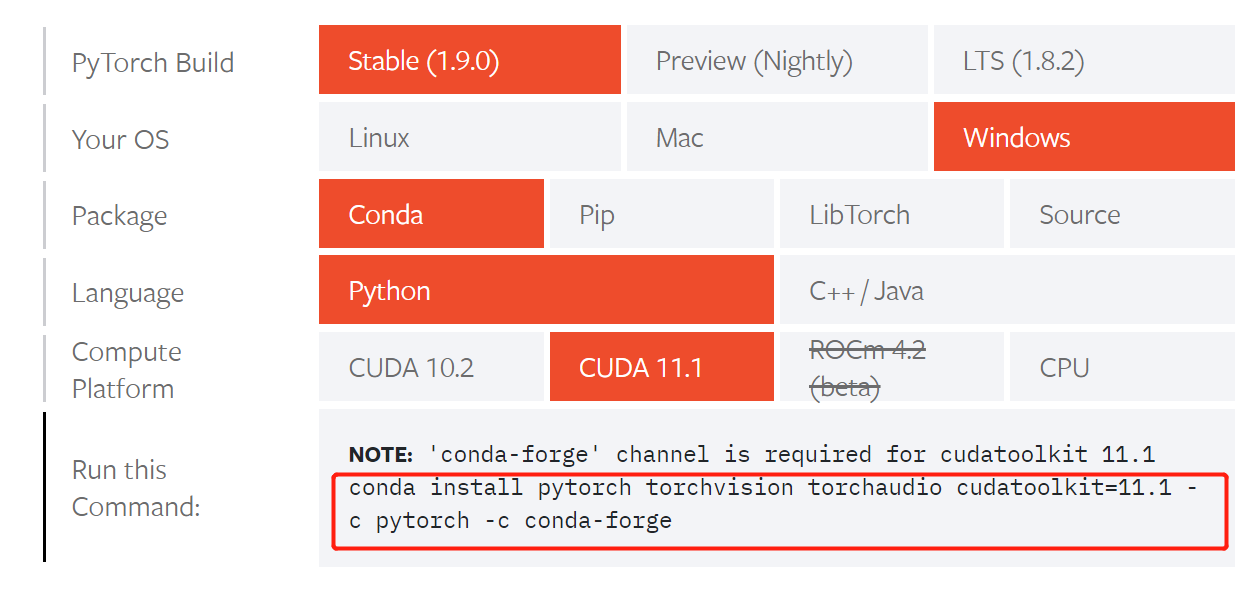
有的教程采用官网首页推荐的在线安装方式,如下图所示
深度学习环境搭建之cuda、cudnn以及pytorch和torchvision的whl文件安装方法

但这种安装方式耗时很长,且有时候会由于网络异常而安装失败。

本教程采用下载whl文件方式安装,由于.whl文件下载迅速、安装简单,避免了因网络差而导致的安装失败。

二、安装新版显卡驱动

1、安装前的检查

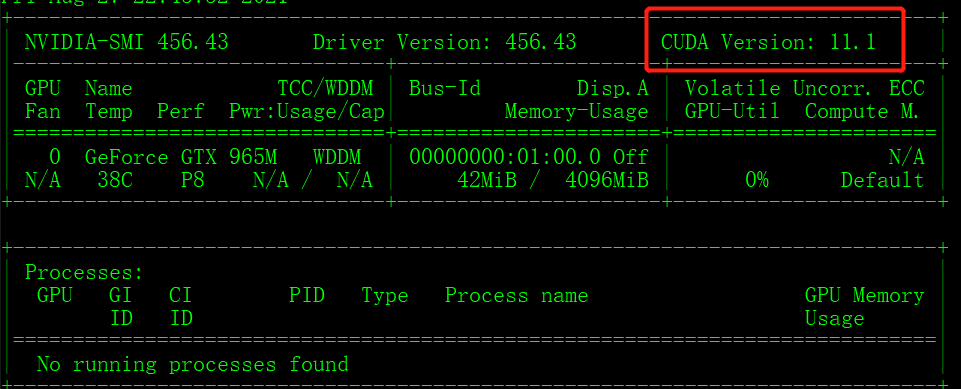
在安装新版显卡驱动之前,先在cmd中输入:

nvidia-smi

注意: -符号与nvidia和smi不能有空格。
深度学习环境搭建之cuda、cudnn以及pytorch和torchvision的whl文件安装方法

右上角的CUDA Version 11.1表示最高能安装CUDA 11.1的版本,如果CUDA11.1能满足项目需求,就不需要更新显卡驱动,否则就需要安装最新版的显卡驱动,从而安装更高版本的CUDA 。

如果安装了最新版的显卡驱动,驱动所能支持的CUDA最高版本还是达不到项目需求,那就换一块好点的显卡吧。

2、安装最新版显卡驱动的方法

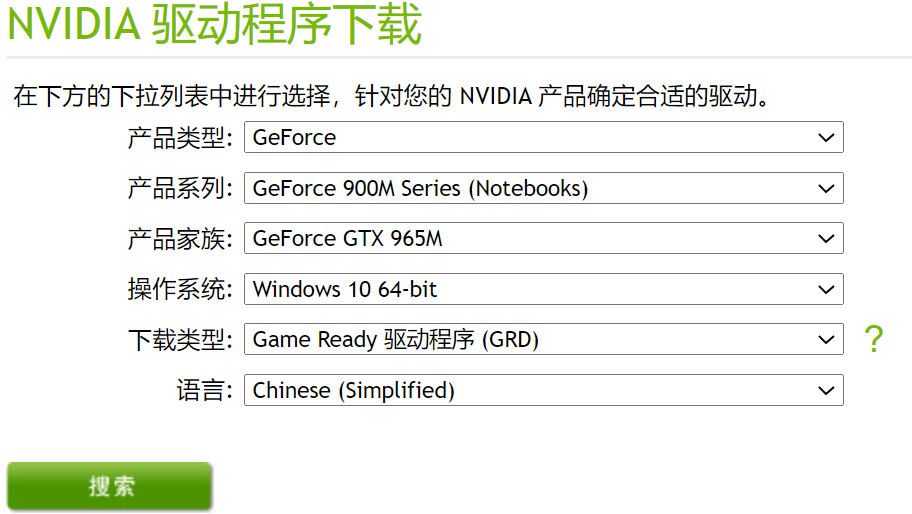
点开网址:

https://www.nvidia.cn/Download/index.aspx?lang=cn

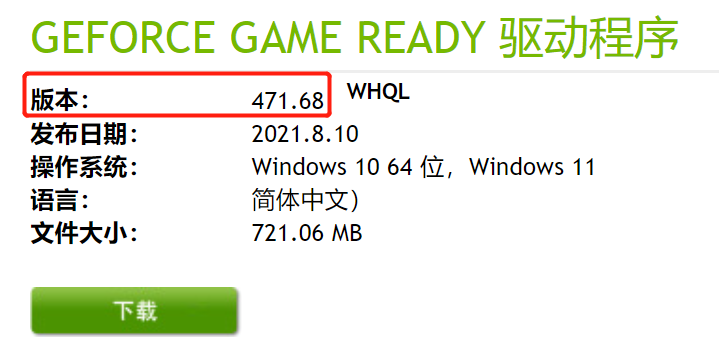
根据自己的显卡和系统进行搜索,例如我的笔记本电脑显卡是GTX965M。然后点击搜索并且下载安装即可。
深度学习环境搭建之cuda、cudnn以及pytorch和torchvision的whl文件安装方法

 深度学习环境搭建之cuda、cudnn以及pytorch和torchvision的whl文件安装方法

三、安装cuda

1、在安装cuda之前,需要先确定cuda的版本。

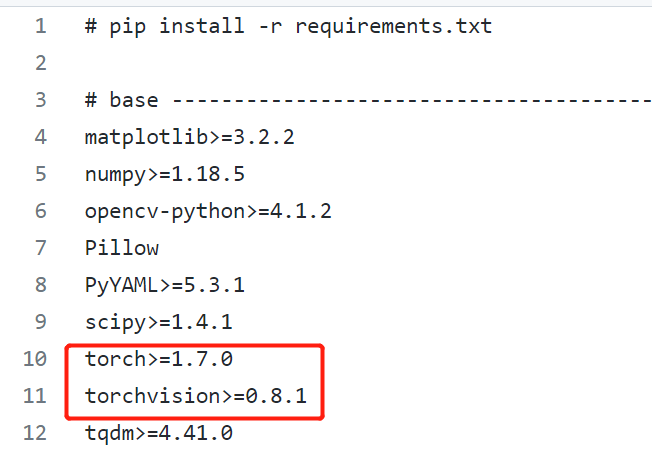
例如我们的项目需要用到yolov5的5.0版本,从yolov5的github网站

https://github.com/ultralytics/yolov5/blob/master/requirements.txt

可以看到,要求的torch在1.7以上,torchvision在0.8.1以上。 
深度学习环境搭建之cuda、cudnn以及pytorch和torchvision的whl文件安装方法

 2、从pytorch官网上看,网址如下:

https://download.pytorch.org/whl/torch_stable.html

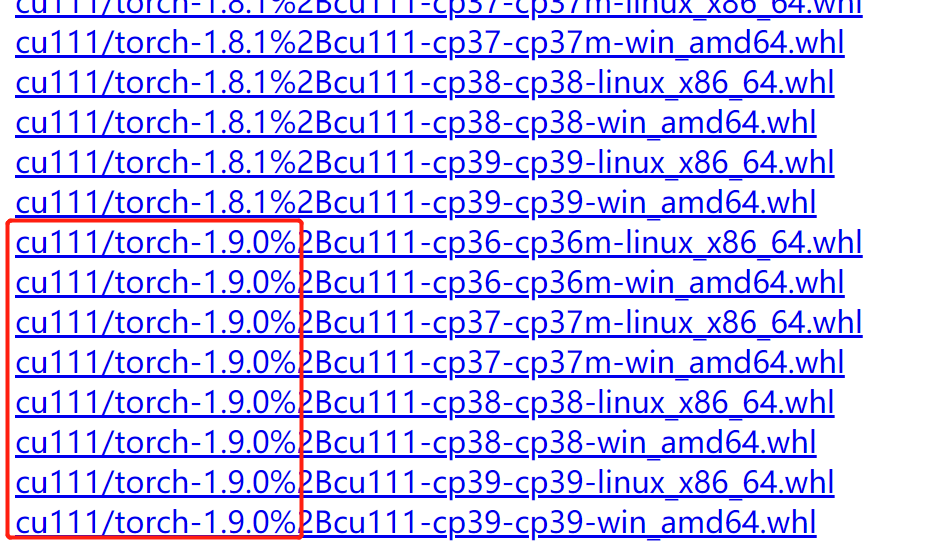
当前cuda(gpu)版本的pytorch最新版的1.9,且cuda版本可以是11.1(cu111表示cuda版本为11.1)。由于我的显卡驱动最高能支持cuda11.1,因此我们选择下载cuda11.1。
深度学习环境搭建之cuda、cudnn以及pytorch和torchvision的whl文件安装方法

 3、从cuda网址

https://developer.nvidia.com/cuda-toolkit-archive

选择cuda11.1
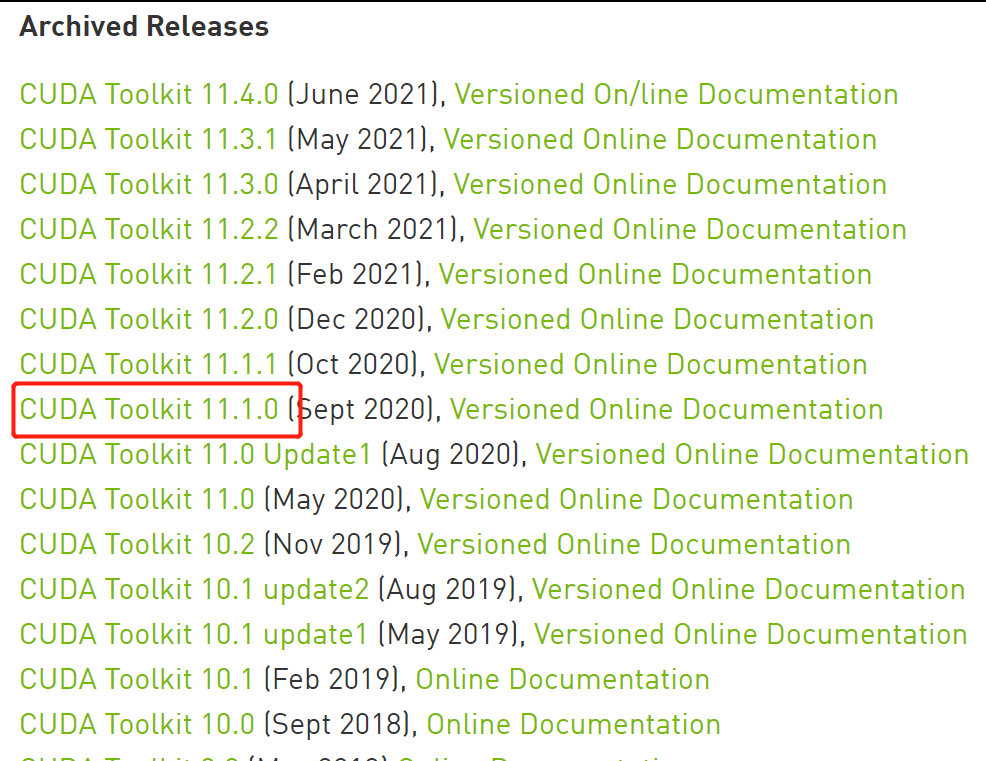
深度学习环境搭建之cuda、cudnn以及pytorch和torchvision的whl文件安装方法

 再选择是适合自己操作系统的版本,然后安装类型(installer type)选择本地(local),防止由于网络不好而安装不上。
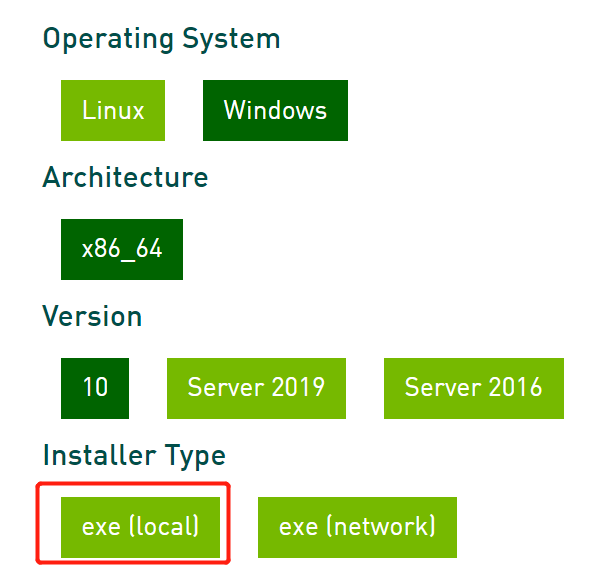
深度学习环境搭建之cuda、cudnn以及pytorch和torchvision的whl文件安装方法

4、安装cuda前的检查

点开控制面板——卸载程序,查看是否已经安装了CUDA,如果有的话请先把红框的CUDA卸载。没有的话就跳过这个步骤。
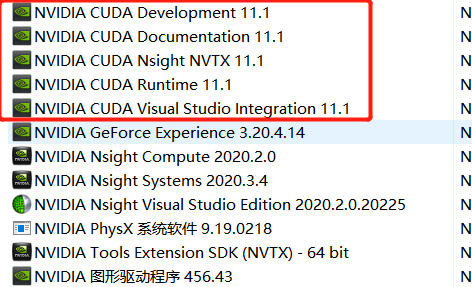
深度学习环境搭建之cuda、cudnn以及pytorch和torchvision的whl文件安装方法

5、安装cuda

安装cuda时,第一次会让设置临时解压目录,第二次会让设置安装目录。

可以事先新建两个文件夹,如CUDA_TEMP和CUDA11_1,CUDA_TEMP用来存放临时解压文件,CUDA11_1用来存放安装后的文件。CUDA_TEMP文件夹在cuda安装结束后会被自动删除,因此CUDA11_1文件夹千万不要放在CUDA_TEMP文件夹下。

设置临时解压目录如下图所示
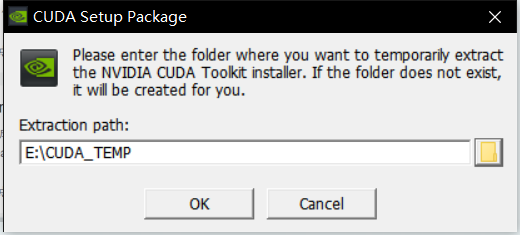
深度学习环境搭建之cuda、cudnn以及pytorch和torchvision的whl文件安装方法

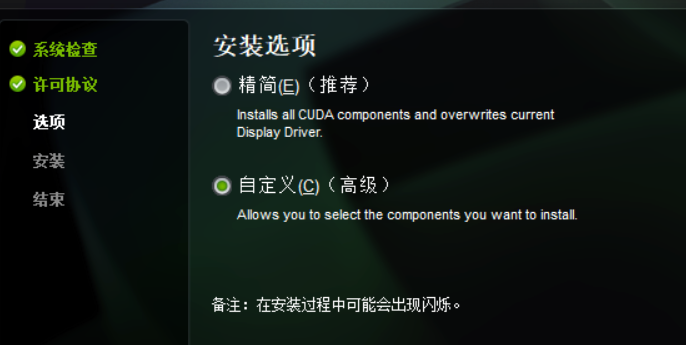
 然后选择自定义安装

深度学习环境搭建之cuda、cudnn以及pytorch和torchvision的whl文件安装方法

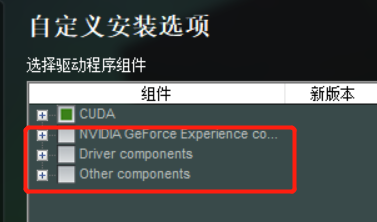
这三个可以不需要安装 

 深度学习环境搭建之cuda、cudnn以及pytorch和torchvision的whl文件安装方法

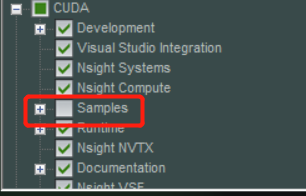
 而且CUDA下的Samples也可以不安装,有足够空间的也可以选择安装。

深度学习环境搭建之cuda、cudnn以及pytorch和torchvision的whl文件安装方法

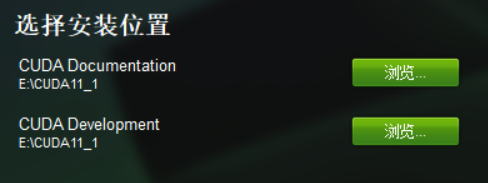
 点击下一步后,将安装位置都改为CUDA11_1

深度学习环境搭建之cuda、cudnn以及pytorch和torchvision的whl文件安装方法

 点击安装即可

5、验证是否安装成功

 在cmd控制台下,输入

nvcc -V

若能显示下面信息,说明cuda安装成功

深度学习环境搭建之cuda、cudnn以及pytorch和torchvision的whl文件安装方法

 若没安装成功,可能是电脑之前存在cuda,没有卸载干净

四、安装cudnn

下载cudnn需要英伟达账号,因此先进行账号注册,再下载cudnn

1、注册英伟达账号

https://developer.nvidia.com/login

按照要求完成注册即可

2、打开以下网址:

https://developer.nvidia.com/rdp/cudnn-archive

 选择适用于自己CUDA版本的cuDNN,我这里是CUDA 11.1、Windows(x86)cuDNN库。
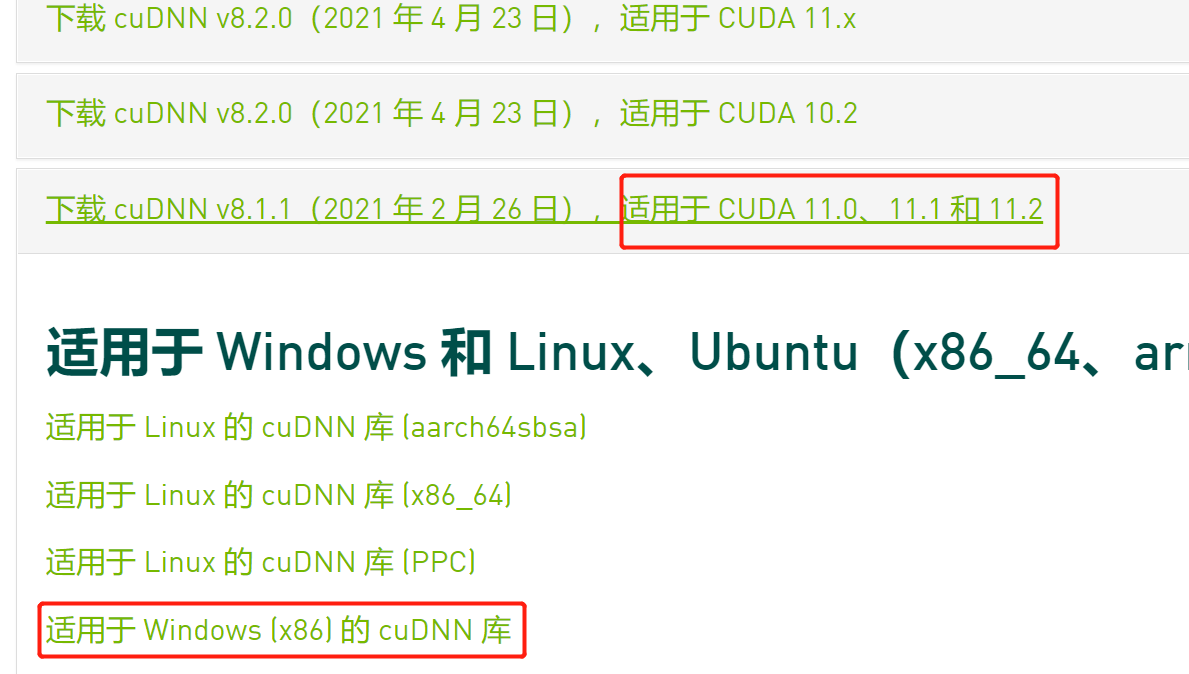
深度学习环境搭建之cuda、cudnn以及pytorch和torchvision的whl文件安装方法

 3、安装cudnn

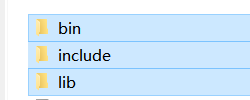
解压,在解压后的文件夹cuda下,将bin、include和lib文件夹剪切,然后粘贴到CUDA11_1文件夹下
深度学习环境搭建之cuda、cudnn以及pytorch和torchvision的whl文件安装方法

4、添加环境变量

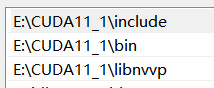
深度学习环境搭建之cuda、cudnn以及pytorch和torchvision的whl文件安装方法

 五、安装pytorch和torchvision

1、下载pytorch

打开网址

https://download.pytorch.org/whl/torch_stable.html

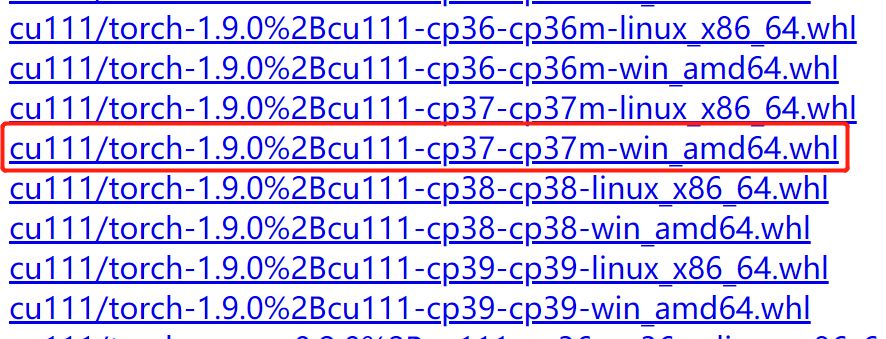
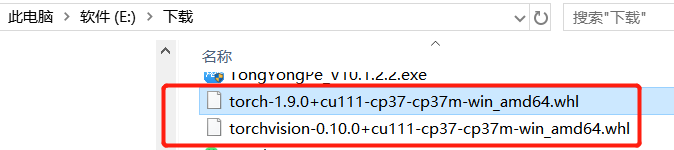
根据前面所提的项目需求pytorch在1.7以上,且安装了cuda11.1,由于我的python版本是3.7,因此选择最新版的torch1.9.0,如下图红框所示。
深度学习环境搭建之cuda、cudnn以及pytorch和torchvision的whl文件安装方法

2、下载torchvision

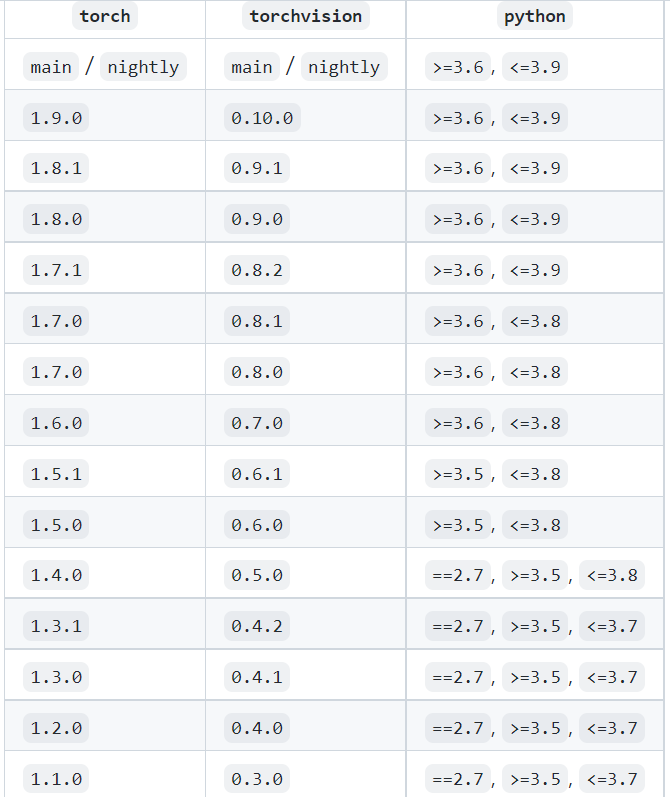
torchvision的版本要与torch版本对应,否则torch的版本会变化。

torchvision的版本请参考网址中Readme部分

https://github.com/pytorch/vision

 下面是部分截图

深度学习环境搭建之cuda、cudnn以及pytorch和torchvision的whl文件安装方法

由上图可知,pytorch版本1.9.0对应的torchvision是0.10.0
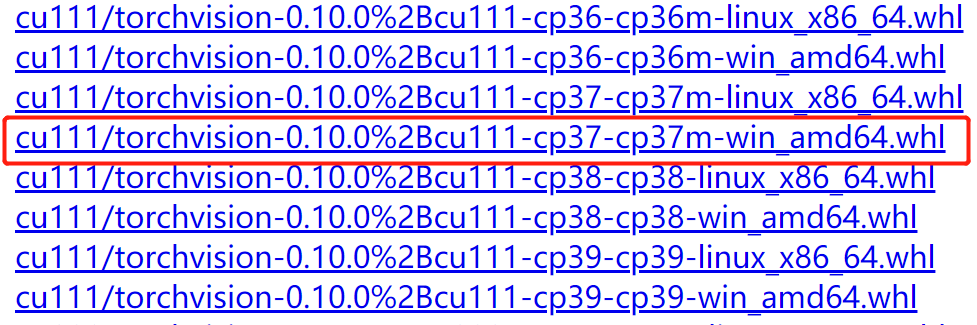
深度学习环境搭建之cuda、cudnn以及pytorch和torchvision的whl文件安装方法3、安装pytorch

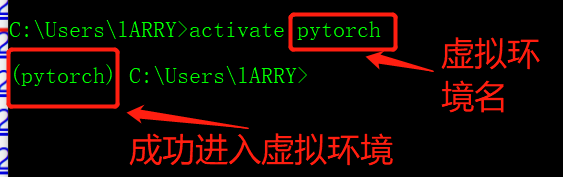
3.1打开cmd控制台,切换到conda虚拟环境(如果之前没设置conda虚拟环境,则跳过此3.1步),切换方法如下:

activate 虚拟环境名

 例如我的虚拟环境名是pytorch,因此我输入

activate pytorch

当控制台命令最左边出现(pytorch),说明成功进入名称为pytorch的虚拟环境
深度学习环境搭建之cuda、cudnn以及pytorch和torchvision的whl文件安装方法

3.2切换到pytorch和torchvision的下载目录

例如我的下载目录为

E:\下载
深度学习环境搭建之cuda、cudnn以及pytorch和torchvision的whl文件安装方法


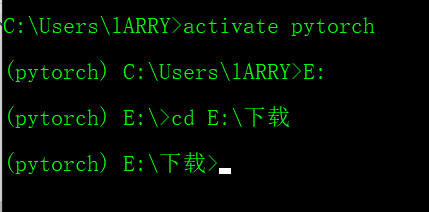
先输入

E:

注意是英文的冒号,按回车后,再输入

cd E:\下载

按回车后跳转到了下载目录
 深度学习环境搭建之cuda、cudnn以及pytorch和torchvision的whl文件安装方法

3.3安装pytorch和torchvision

3.3.1假如该虚拟环境安装过别的版本的pytorch和torchvision,则需要先卸载它们,卸载方法如下:

输入

pip uninstall torch
pip uninstall torchvision

如果是conda安装的,输入

conda uninstall torch
conda uninstall torchvision

3.3.2安装pytoch

在想安装的虚拟环境和当前下载目录下,输入

pip install torch-1.9.0+cu111-cp37-cp37m-win_amd64.whl

若出现询问,按y确定 

3.3.3安装torchvision

同理,输入

pip install torchvision-0.10.0+cu111-cp37-cp37m-win_amd64.whl

 若出现询问,按y确定 

3.4验证安装是否成功

3.4.1在cmd控制台验证

  • 在pytorch虚拟环境下,输入python进入python编程环境
  • 然后导入torch,导入的时候有点慢,稍等片刻,等左侧出现>>>符号时,说明导入成功
  • 输入torch.__version__后查看是否返回pytorch版本号
  • 输入torch.cuda.is_available()后若返回True,说明能使用GPU训练

如下图所示

深度学习环境搭建之cuda、cudnn以及pytorch和torchvision的whl文件安装方法

 3.4.2在pycharm验证

新建项目,在安装了pytorch的虚拟环境下选择python解释器,我的安装在名为pytorch的虚拟环境下,如下图所示。

深度学习环境搭建之cuda、cudnn以及pytorch和torchvision的whl文件安装方法

接下来输入

import torch
print(torch.__version__)
print(torch.cuda.is_available())

运行后若返回以下结果

1.9.0+cu111
True

说明pytorch和torchvision安装成功!

版权声明:本文内容由互联网用户自发贡献,该文观点仅代表作者本人。本站仅提供信息存储空间服务,不拥有所有权,不承担相关法律责任。如发现本站有涉嫌侵权/违法违规的内容, 请联系我们举报,一经查实,本站将立刻删除。

发布者:全栈程序员-站长,转载请注明出处:https://javaforall.net/184756.html原文链接:https://javaforall.net

(0)
上一篇 2022年10月7日 下午10:46
下一篇 2022年10月7日 下午10:46


相关推荐

  • 邻接表和逆邻接表

    邻接表和逆邻接表邻接表作为图的一种存储方式 在存储稀疏图上相对于邻接矩阵有相当大的空间节省 如一个稀疏图的顶点个个数为 n 边数为 e 用邻接矩阵存储需要 n 2 空间 而真正进行存储的只有 2e 个空间 剩下的 n 2 2e 都浪费了 但是对于邻接表来讲 存储空间只需要 n 2e 个 相对于邻接矩阵减少了很多 邻接表虽然在空间上有很大的优势 但是对于一个有向图 如果需要只要每个顶点的入度就需要遍历整个邻接表 在效率上很低下的 因

    2026年3月19日
    2
  • CPU核心数与线程数详解

    CPU核心数与线程数详解CPU CPU 就是中央处理单元 物理 CPU 数就是 CPU 的硬件个数 socket 核心 一开始 每个物理 cpu 上只有一个核心 asinglecore 对操作系统而言 也就是同一时刻只能运行一个进程 线程 为了提高性能 cpu 厂商开始在单个物理 cpu 上增加核心 实实在在的硬件存在 也就出现了双核心 cpu dual corecpu 以

    2026年3月19日
    2
  • 单核苷酸多态性(SNP)_单核苷酸多态性分析

    单核苷酸多态性(SNP)_单核苷酸多态性分析定义主要指基因组水平上由单个核苷酸的变异所引起的DNA序列多态性。在基因组水平上由单个核苷酸的变异所引起的DNA"序列多态性"。即:在不同个体的同一条染色体或同一位点的

    2022年8月4日
    7
  • vhr学习整理

    vhr学习整理vhrvue cli3 构建 vue 项目 vue js 官网 安装 命令行工具 vue cli 文档 npm 安装 npminstall g vue clivueversio 项目结构 main js gt App vue gt router js gt login vuepackage json 工具包安装 element 插件 npmielement ui S 引入 importEleme

    2026年3月18日
    2
  • Centos7 allinone方式安装openstack

    Centos7 allinone方式安装openstackCentos7allin 安装 Openstack 安装 centos7cpu2x 内存 10G 网卡 nat 或者桥接都行硬盘 60G 以上第一步 修改网卡信息 vi etc sysconfig network scripts ifcfg ens33 加不加引号都没问题广播地址 ip 地址子网掩码网关 dns 地址第二步 修改主机名和地址 hostnamectls hostnamecont 修改主机名为 controllervi etc

    2026年3月16日
    2
  • 国家标准《电子计算机机房设计规范》(GB50174-93)_计算机机房建设标准规范

    国家标准《电子计算机机房设计规范》(GB50174-93)_计算机机房建设标准规范dgtool:GB50174-2008电子计算机机房设计规范目次1总则(1)2术语(2)3机房分级与性能要求(6)3.1机房分级(6)3.2性能要求(6)4机房位置及设备布置(7)4.1机房位置选择(7)4.2机房组成(7)4.3设备布置(8)5环境要求(9)5.1温度、相对湿度及空气含尘浓度(9)5.2噪声、电磁干扰、振动及静电(9)6建筑与结构(1o)6.1一般规定(1o)6.2人流、物…

    2022年10月2日
    5

发表回复

您的邮箱地址不会被公开。 必填项已用 * 标注

关注全栈程序员社区公众号